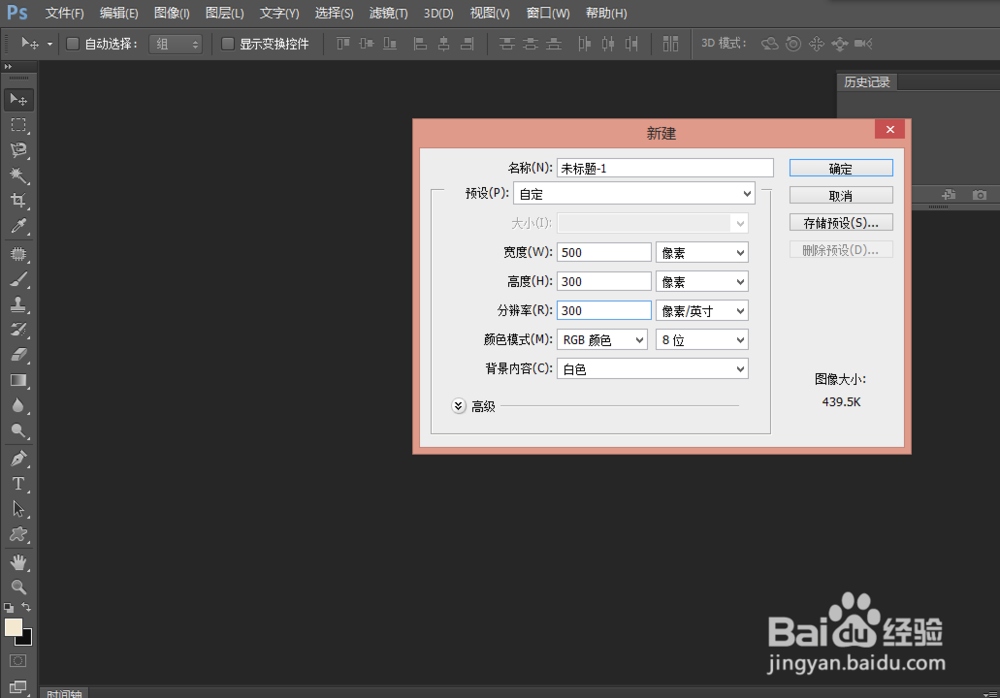
1、打开PS软件,新建一个图像
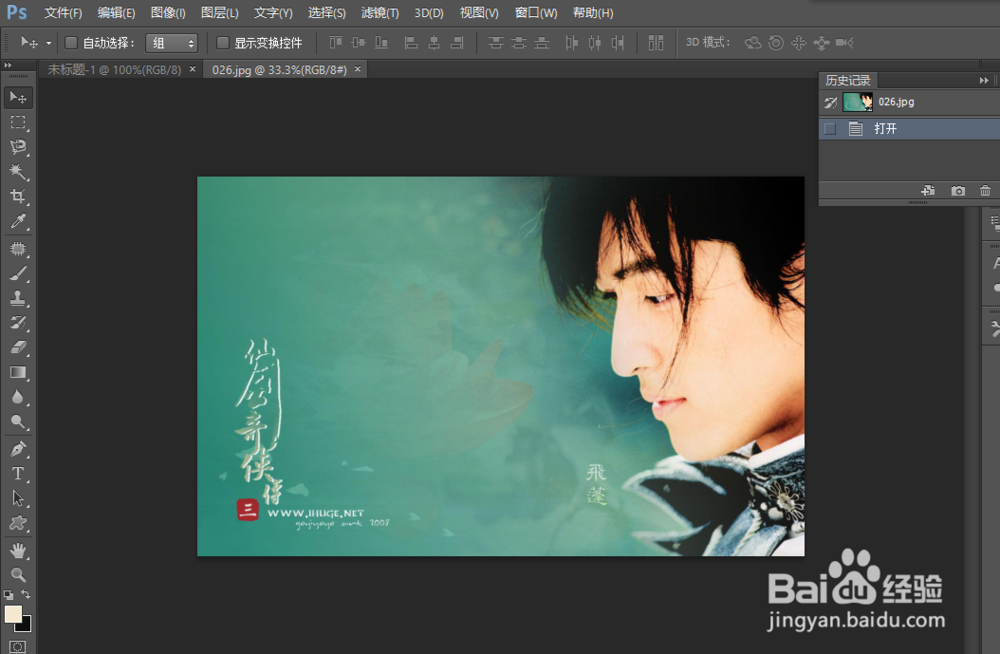
2、打开一张图片,选择矩形选框工具,选中这张图,按Ctrl+C复制

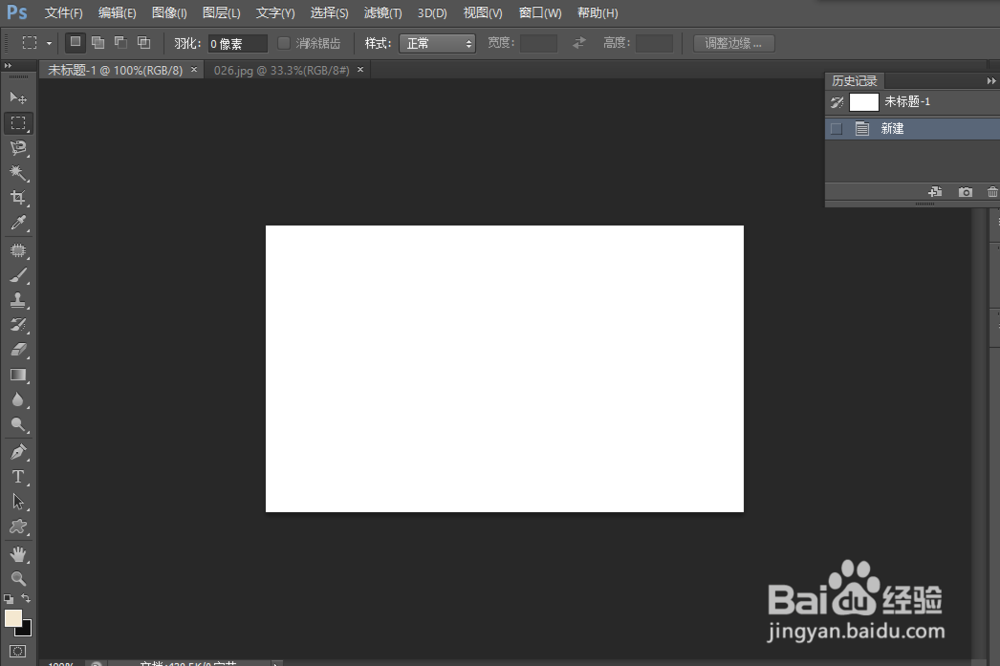
3、回到新建的图像里,按Ctrl+V粘贴

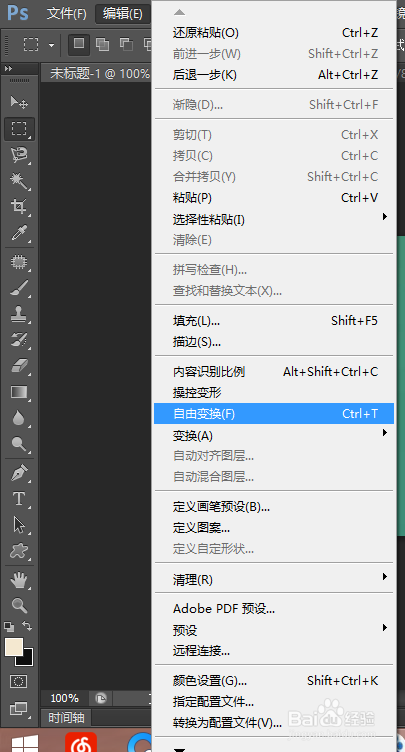
4、选择编辑-自由变化,调整我们粘贴的图
5、选择文字工具,直排横排按自己喜好来

6、在图像上输入你要写的文字
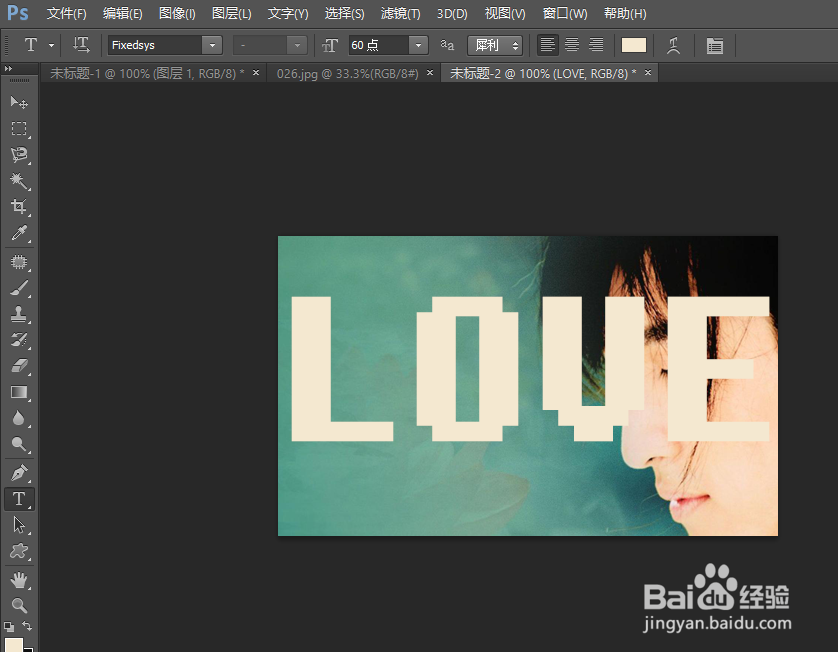
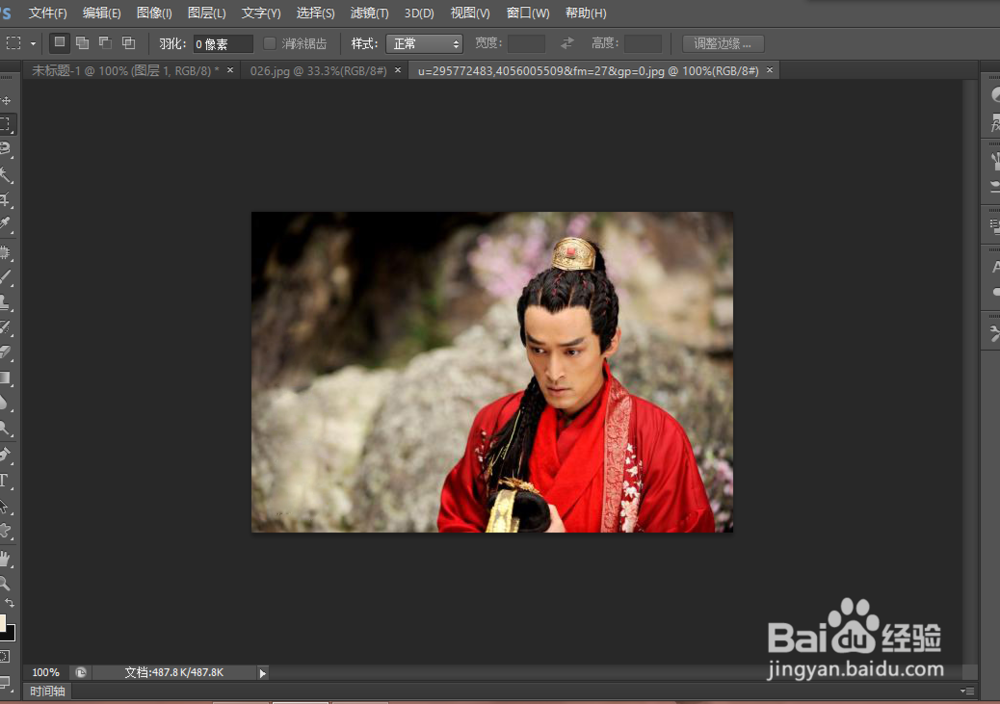
7、再打开一张图片,重复选择矩形选框工具,复制,粘贴到新建图像里
8、注意右下角图层,上面的图是要变的
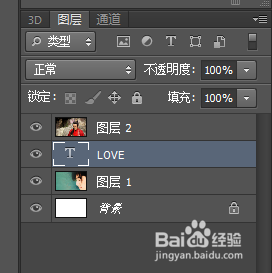
9、选择图层2,选择图层-创建剪贴蒙版

10、此时的字就完成了

11、这是用其他的图做的


时间:2026-04-24 01:39:52
1、打开PS软件,新建一个图像
2、打开一张图片,选择矩形选框工具,选中这张图,按Ctrl+C复制
3、回到新建的图像里,按Ctrl+V粘贴
4、选择编辑-自由变化,调整我们粘贴的图
5、选择文字工具,直排横排按自己喜好来
6、在图像上输入你要写的文字
7、再打开一张图片,重复选择矩形选框工具,复制,粘贴到新建图像里
8、注意右下角图层,上面的图是要变的
9、选择图层2,选择图层-创建剪贴蒙版
10、此时的字就完成了
11、这是用其他的图做的
