1、打开软件,选中你要编辑的形状,四周会出现关键点,鼠标左键点击拖动,即可更改大小。
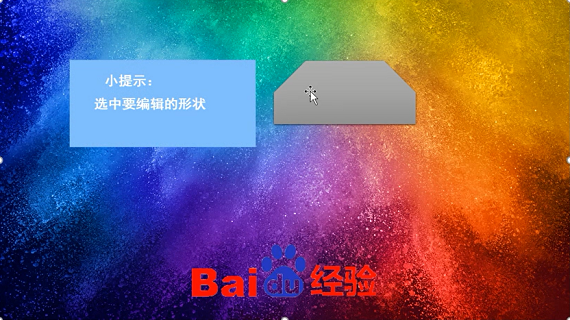
2、拖动上下左右四个关键点是将该点对应的边进行调整,拖动四个顶点的关键点是将该关键点相邻的两条边进行调整。
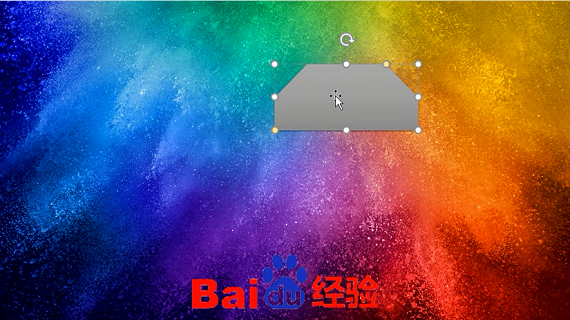
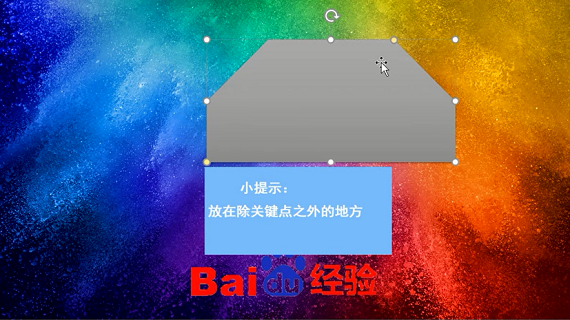
3、将鼠标放在形状除关键点的区域时,鼠标指针会变为十字花状,此时可以将形状拖动到任意位置。
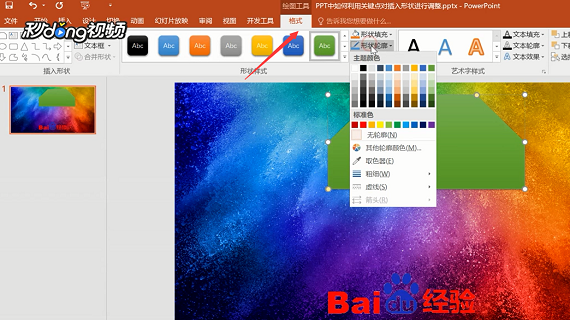
4、点击上方的“格式”选项卡,可以修改填充颜色、填充形状、填充效果以及精确设置大小、位置、排列方式等。
5、点击“旋转”按钮可以将形状任意旋转。

时间:2026-05-01 15:17:09
1、打开软件,选中你要编辑的形状,四周会出现关键点,鼠标左键点击拖动,即可更改大小。
2、拖动上下左右四个关键点是将该点对应的边进行调整,拖动四个顶点的关键点是将该关键点相邻的两条边进行调整。
3、将鼠标放在形状除关键点的区域时,鼠标指针会变为十字花状,此时可以将形状拖动到任意位置。
4、点击上方的“格式”选项卡,可以修改填充颜色、填充形状、填充效果以及精确设置大小、位置、排列方式等。
5、点击“旋转”按钮可以将形状任意旋转。
