苹果手机设置锁屏时间和锁屏壁纸

 时间:2024-10-14 09:25:10

1、首先打开手机的设置功能,进入手机的系统设置,如图所示。

苹果手机设置锁屏时间和锁屏壁纸

2、进入设置之后,点击通用,可以对手机的基本功能进行设置,如图所示。

苹果手机设置锁屏时间和锁屏壁纸

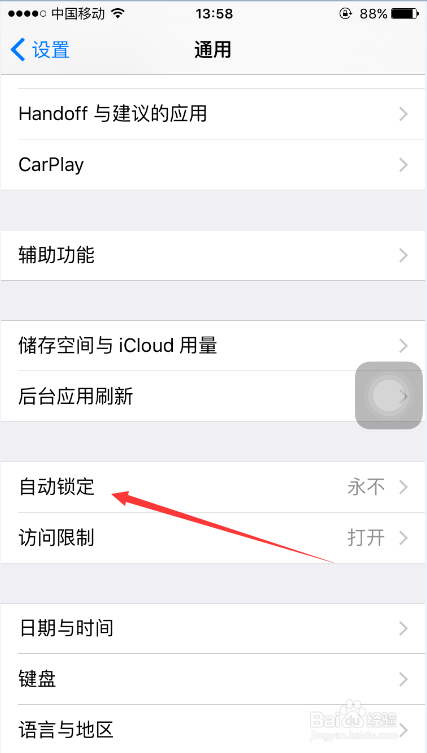
3、进入通用之后,选择自动锁定,就可以对手机的锁屏时间进行设置了,如图所示。
苹果手机设置锁屏时间和锁屏壁纸

4、进入自动锁定之后,可以看到锁屏时间,也就是过了多长时间没有操作,手机会自动锁定,如图所示,那么此时手机的锁屏时间就设置好了。

苹果手机设置锁屏时间和锁屏壁纸

5、下面介绍锁屏壁纸的设定,进入设置中的“墙纸”,如图所示。

苹果手机设置锁屏时间和锁屏壁纸

6、进入墙纸之后,点击“选取新的墙纸”,如图所示。

苹果手机设置锁屏时间和锁屏壁纸

7、选择完想要设定的墙纸之后,我们选择“设定锁定屏幕”,就可以了,那么你的锁屏壁纸就更换成功了。

苹果手机设置锁屏时间和锁屏壁纸
  • 苹果怎么设置锁屏显示年份日期
  • 苹果13设置主屏时间和日期
  • 苹果桌面时间显示设置
  • 苹果14主屏幕时间怎么变小
  • 苹果手机怎么修改锁屏时间字体
  • 热门搜索
    一年级手抄报怎么写 手抄报插图大全 猜字谜手抄报 法制教育手抄报资料 庆五一手抄报内容 节约用纸的手抄报 数学乐园手抄报内容 防治结核病手抄报 关于英语的手抄报图片 关于科技的手抄报图片