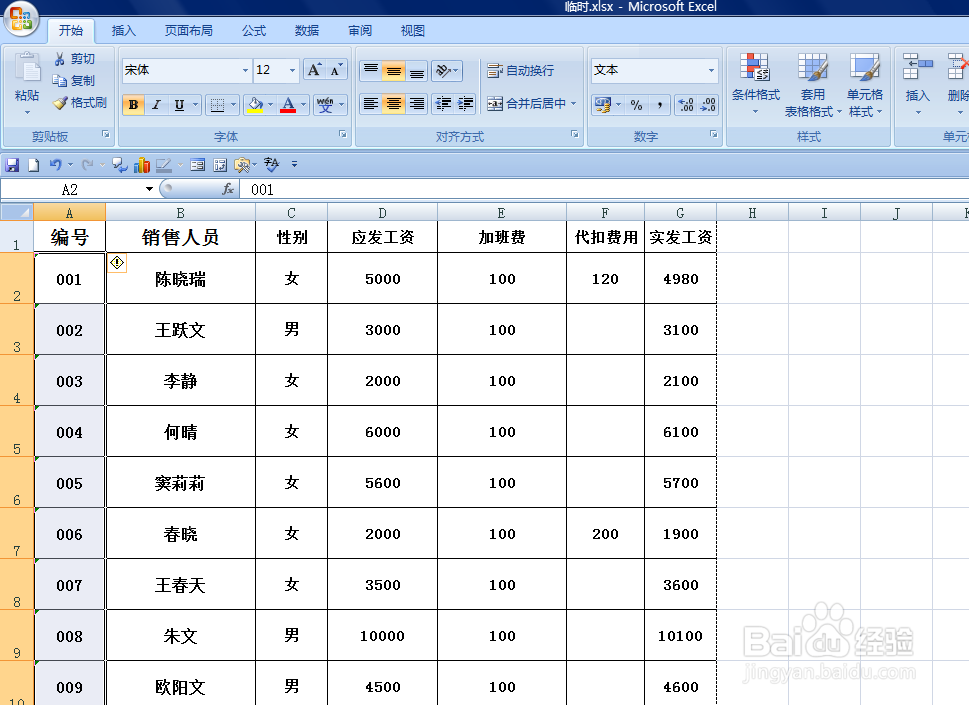
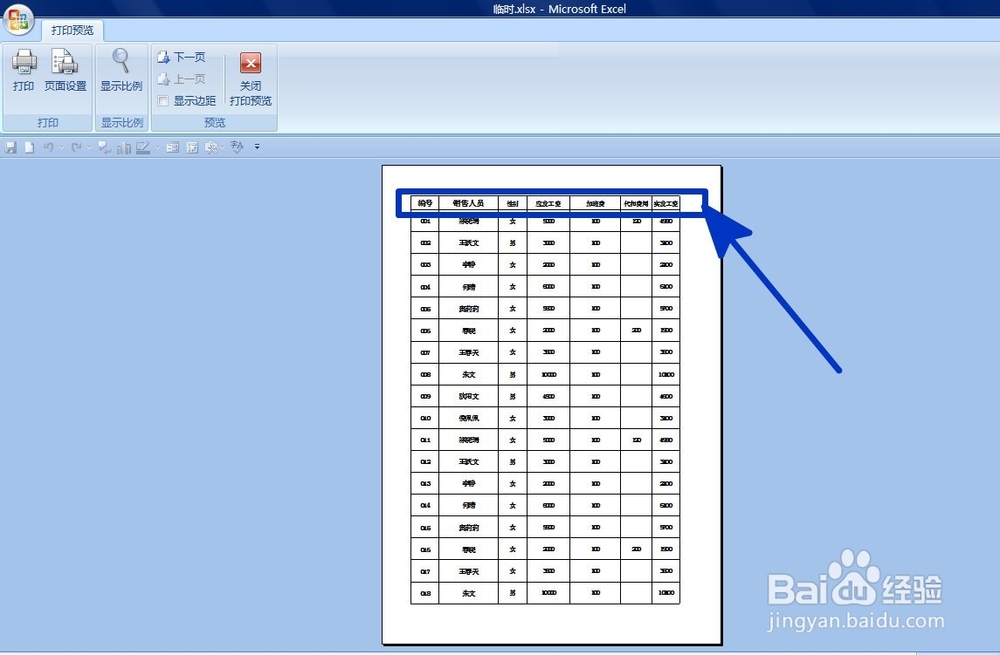
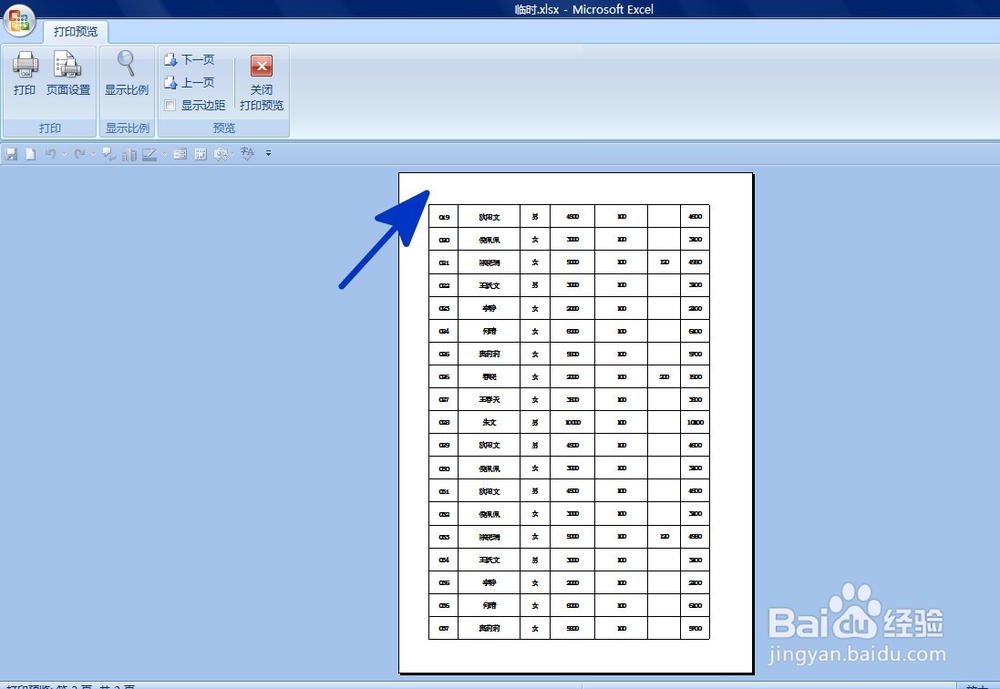
1、如本例,需要打印输入的表政捧仗格,在打印预览中,表头只出现在第一页,而在第二页就没有显示表头。
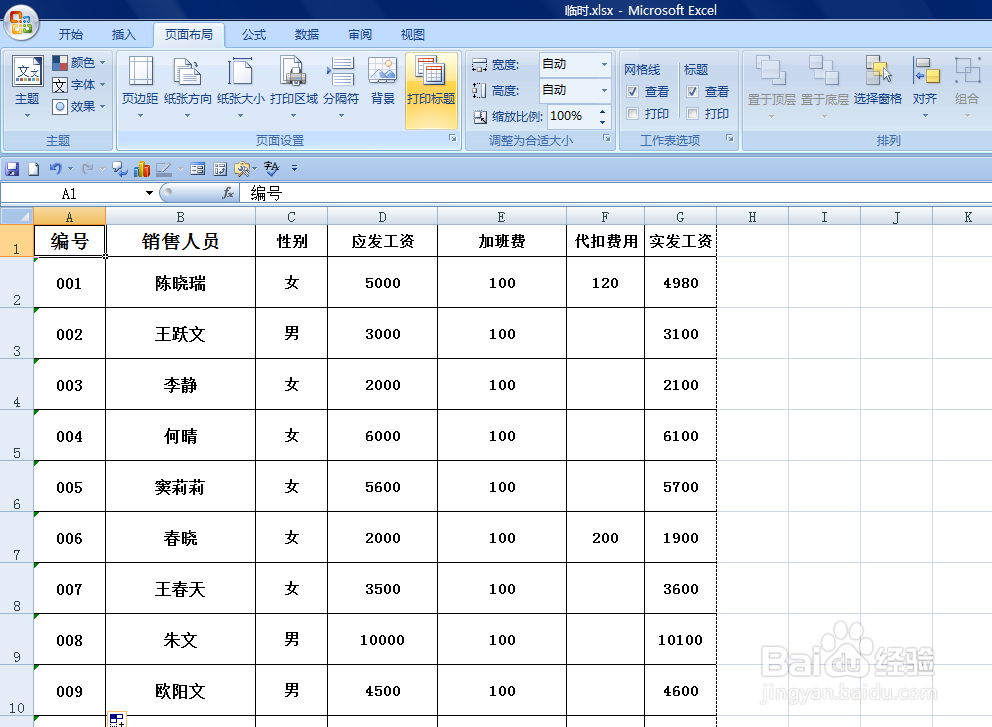
2、选中任意单元格,依次点击【页面季矿布局】-【打印标题】按钮。
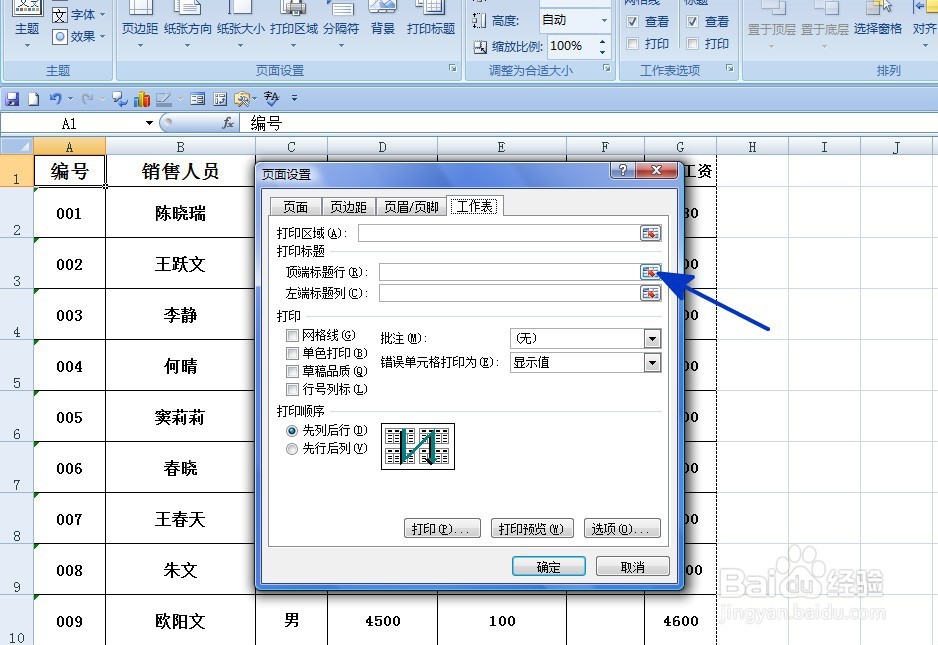
3、弹出【页面设置】对话框,点击选择[顶端标题酱择行]后面的小按钮。
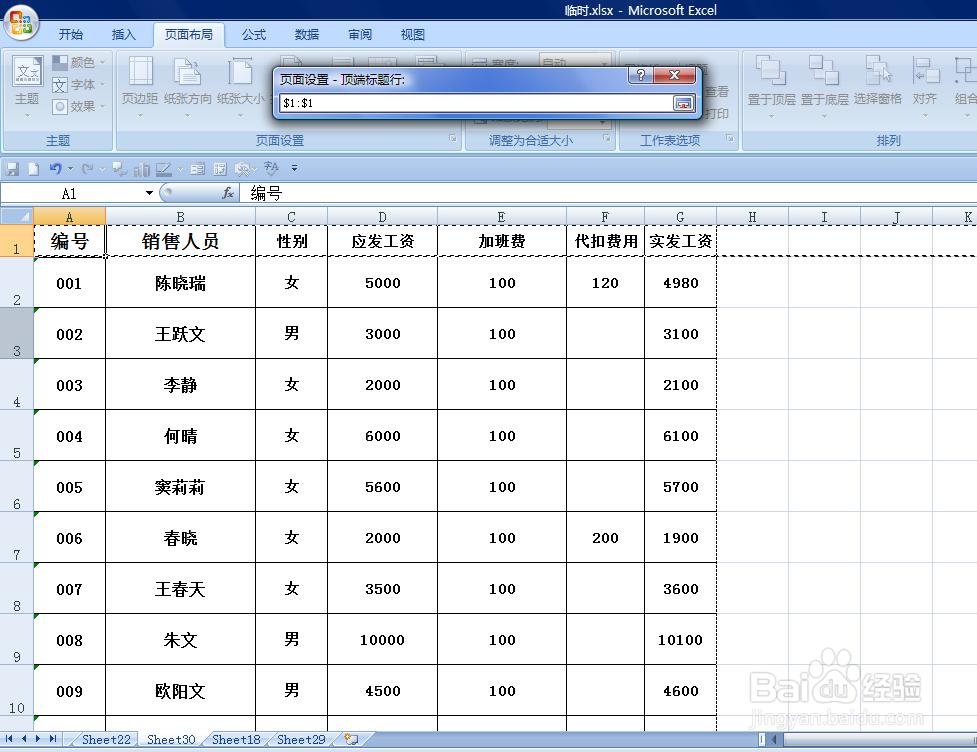
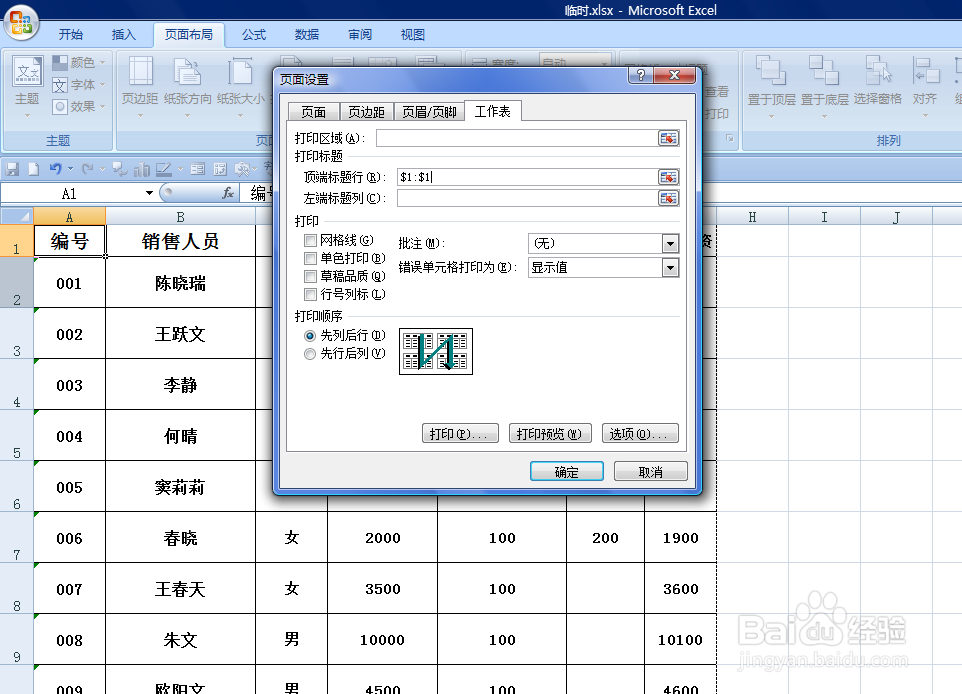
4、直接选择表格中的第一行,即标题行,然后再点击小按钮,返回到【页面设置】对话框中,点击【确定】按钮。
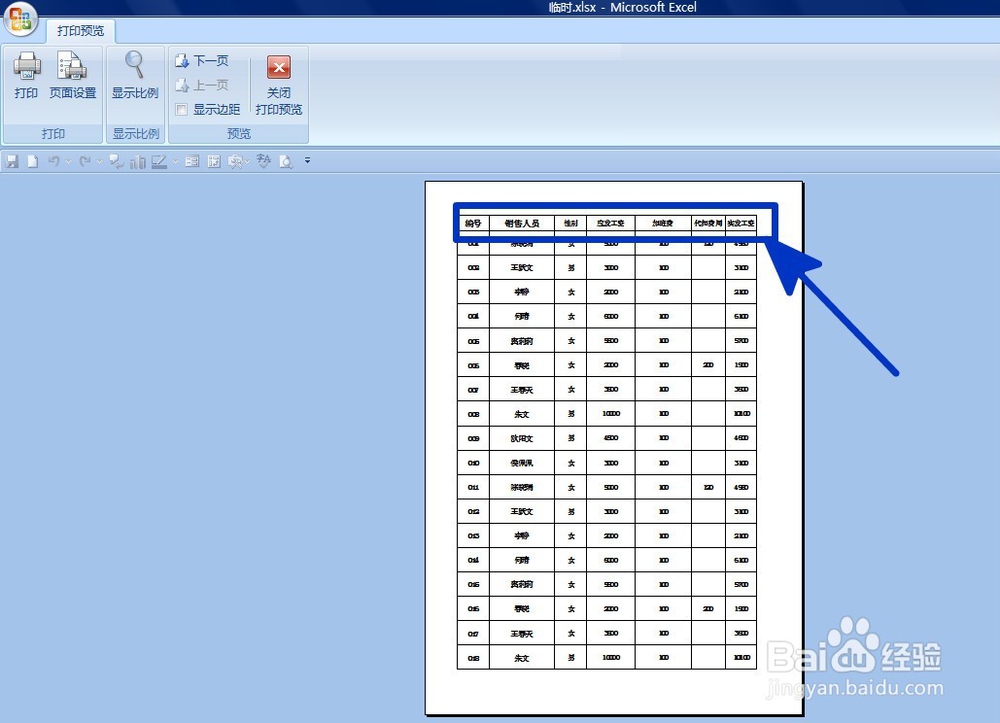
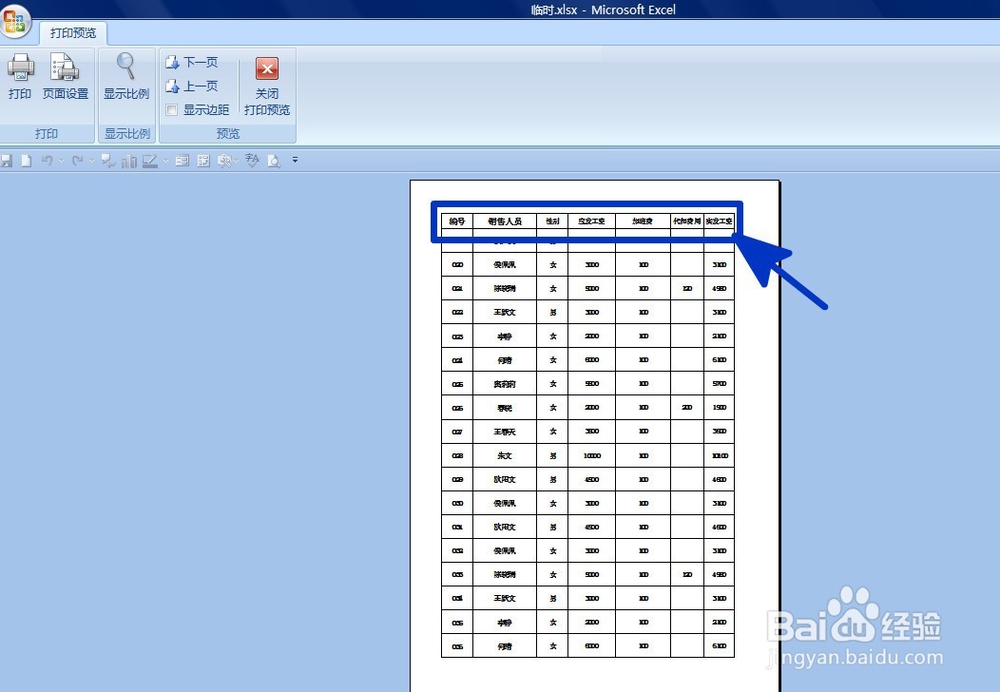
5、再次页面预览,经过设置后,每页就会自动增加标题行。
时间:2026-04-25 10:39:53
1、如本例,需要打印输入的表政捧仗格,在打印预览中,表头只出现在第一页,而在第二页就没有显示表头。
2、选中任意单元格,依次点击【页面季矿布局】-【打印标题】按钮。
3、弹出【页面设置】对话框,点击选择[顶端标题酱择行]后面的小按钮。
4、直接选择表格中的第一行,即标题行,然后再点击小按钮,返回到【页面设置】对话框中,点击【确定】按钮。
5、再次页面预览,经过设置后,每页就会自动增加标题行。
