如何利用AE操控点工具制作动画?

 时间:2026-02-14 11:42:00

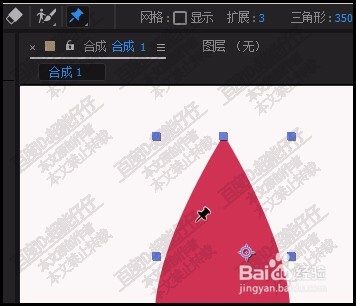
1、用钢笔工具,绘制了一个如下图所示的形状。

如何利用AE操控点工具制作动画?

2、选中形状

再在菜单栏中调出操控点工具

如何利用AE操控点工具制作动画?

3、再在窗口上面这里,勾选网格;

有了网格这样才能更好的设置操控点。

如何利用AE操控点工具制作动画?

4、鼠标在目标位置点击一下,打上一个操控点;

再在另外两处各打上一个操控点

如何利用AE操控点工具制作动画?

5、接着,点开图层,在操控点1这里,打关键帧,

把播放头移到10帧这里,

如何利用AE操控点工具制作动画?

6、鼠标移到合成窗口这里,鼠标点住第一个操控点,移动,这时,形状发生了扭曲,如下图所示的效果。

如何利用AE操控点工具制作动画?

7、同时,在时间线这里亦自动打上了关键帧。

接着,再把播放头移到20帧位置上,再点住操控点1,向右边移动。

如何利用AE操控点工具制作动画?

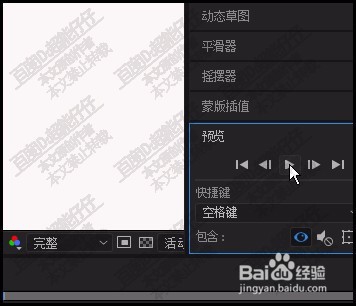
8、接着,按下播放键,可以看到,形状就有了左右两边摆动的小动画了。

如何利用AE操控点工具制作动画?

如何利用AE操控点工具制作动画?

  • AE如何使用操控点工具制作动画
  • AE学习-如何使用particular粒子绘制光线
  • AE怎样创建路径蒙版?在哪里看路径蒙版?
  • AE的三色调效果怎么制作
  • AE波纹插入编辑怎么用?
  • 热门搜索
    平安出行手抄报 卫生手抄报图片 环保手抄报资料大全 小学生防火手抄报 小学安全知识手抄报 元旦手抄报资料 关于孔子的手抄报 感恩老师的手抄报图片 名言警句手抄报 消防安全的手抄报