如何用ps裁剪工具调整图片大小

 时间:2026-02-19 23:05:11

1、打开ps软件,长按图片拖进ps中。或者点击打开选择想要打开的图片即可

如何用ps裁剪工具调整图片大小

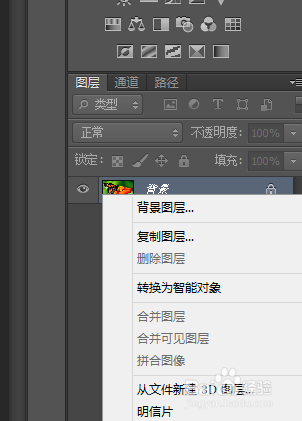
2、按ctrl+J复制图层,或者右击复制图层,这样做是为了防止在操作中出现失误造成不可复原的伤害,保护原图
如何用ps裁剪工具调整图片大小

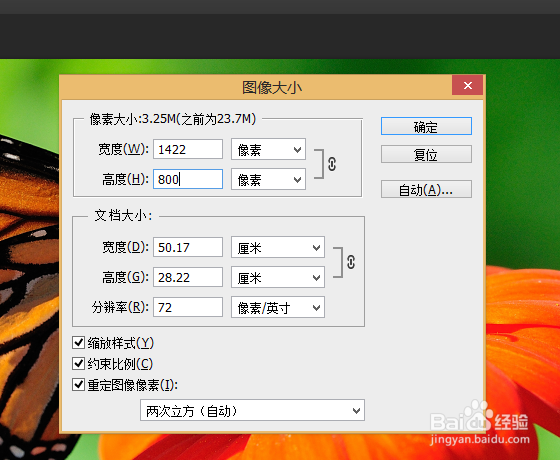
3、点击图像—图像大小,在此处调整图片大小,例如我想调出一个大小为800*800像素的图片,就给数值比较小的高度调成800,点击确定

如何用ps裁剪工具调整图片大小

如何用ps裁剪工具调整图片大小

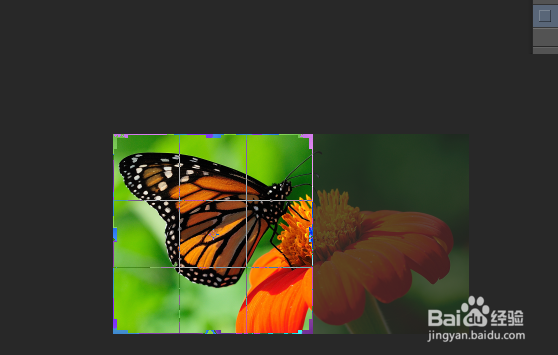
4、此时图片为长方形,并不是想要的800*800像素的图片,这时候就需要用到裁剪工具,调成800*800,挪动图片,选择自己想要的那一部分,
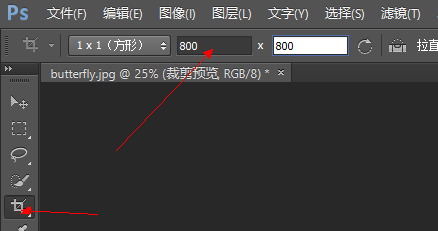
如何用ps裁剪工具调整图片大小

如何用ps裁剪工具调整图片大小

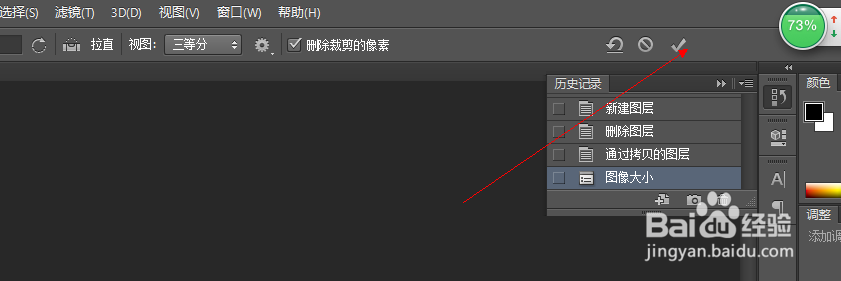
5、点击对号,裁出自己想要的部分,就是800*800的图片了

如何用ps裁剪工具调整图片大小

  • PS2019 CC羽化工具在哪?怎么用?
  • ps如何选择不同屏幕模式
  • ps里面怎么把图片调亮
  • ps怎么把图片颜色变浅一点
  • Ps如何设置字体大小?
  • 热门搜索
    中秋手抄报图片大全图片 小学生元宵节手抄报 防止溺水手抄报 数学手抄报五年级 拗九节手抄报 植物园手抄报 爱我中华手抄报内容 环保英语手抄报 手抄报 春节 元宵节手抄报内容资料