1、用矩形选框工具选中需要改变文字的区域
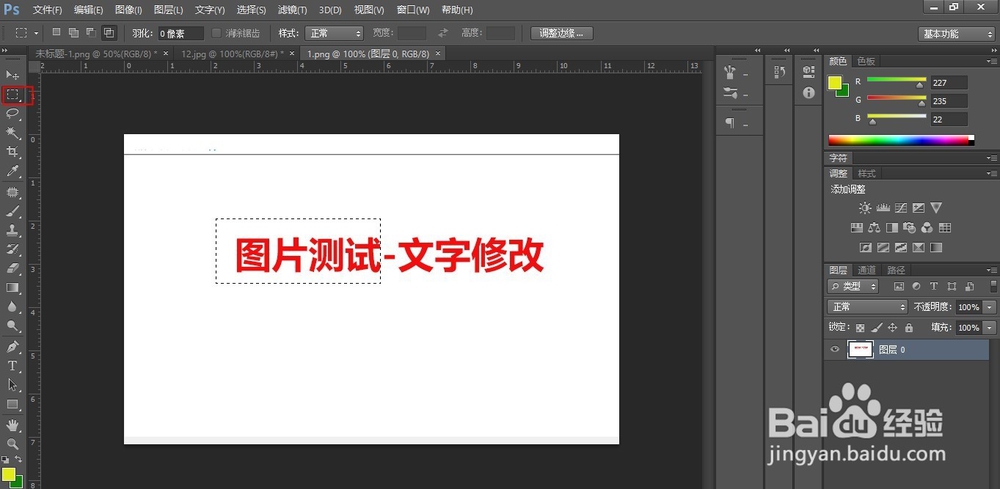
2、按住delete键删除所选区域

3、用吸管工具吸取文字周围颜色,此时可以看到前景色此时变为吸管工具吸取的颜色,按住alt+del键将删除区域的颜色填充为文字周围的颜色
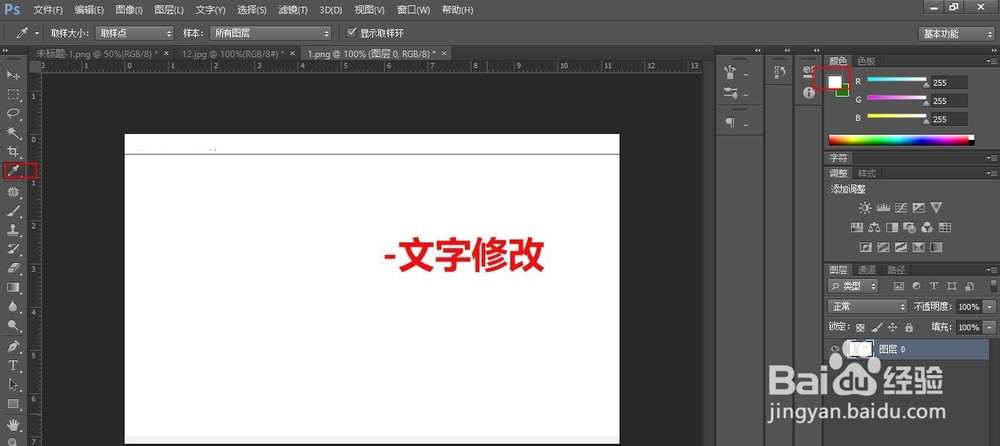
4、点击“横排文字工具”将文本框拖拽至图中,选择图片中一样的字体,大小及文本颜色,并输入修改后的文字

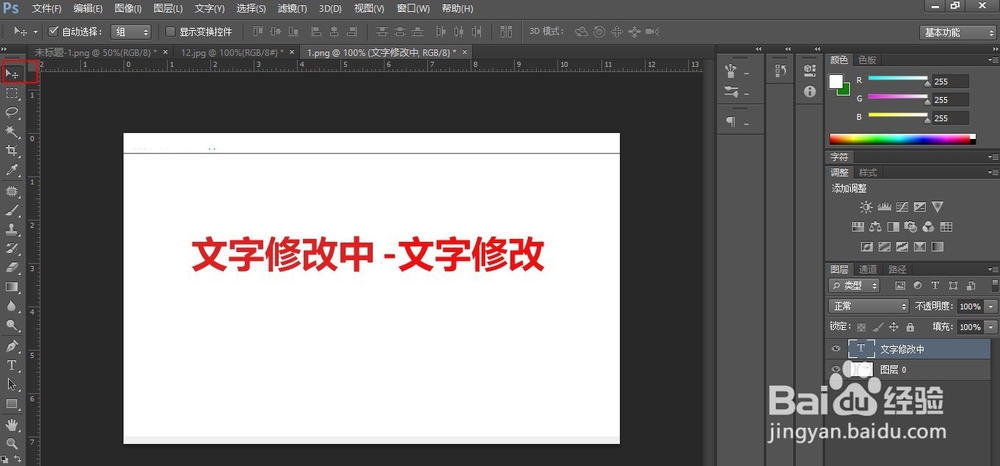
5、点击“移动工具”移动文字,也可以点击键盘的音量加减键进行微调位置,确保调整到正确位置,此时即完成了文字修改。
时间:2026-04-24 23:01:53
1、用矩形选框工具选中需要改变文字的区域
2、按住delete键删除所选区域
3、用吸管工具吸取文字周围颜色,此时可以看到前景色此时变为吸管工具吸取的颜色,按住alt+del键将删除区域的颜色填充为文字周围的颜色
4、点击“横排文字工具”将文本框拖拽至图中,选择图片中一样的字体,大小及文本颜色,并输入修改后的文字
5、点击“移动工具”移动文字,也可以点击键盘的音量加减键进行微调位置,确保调整到正确位置,此时即完成了文字修改。
