1、打开一个表格文档。

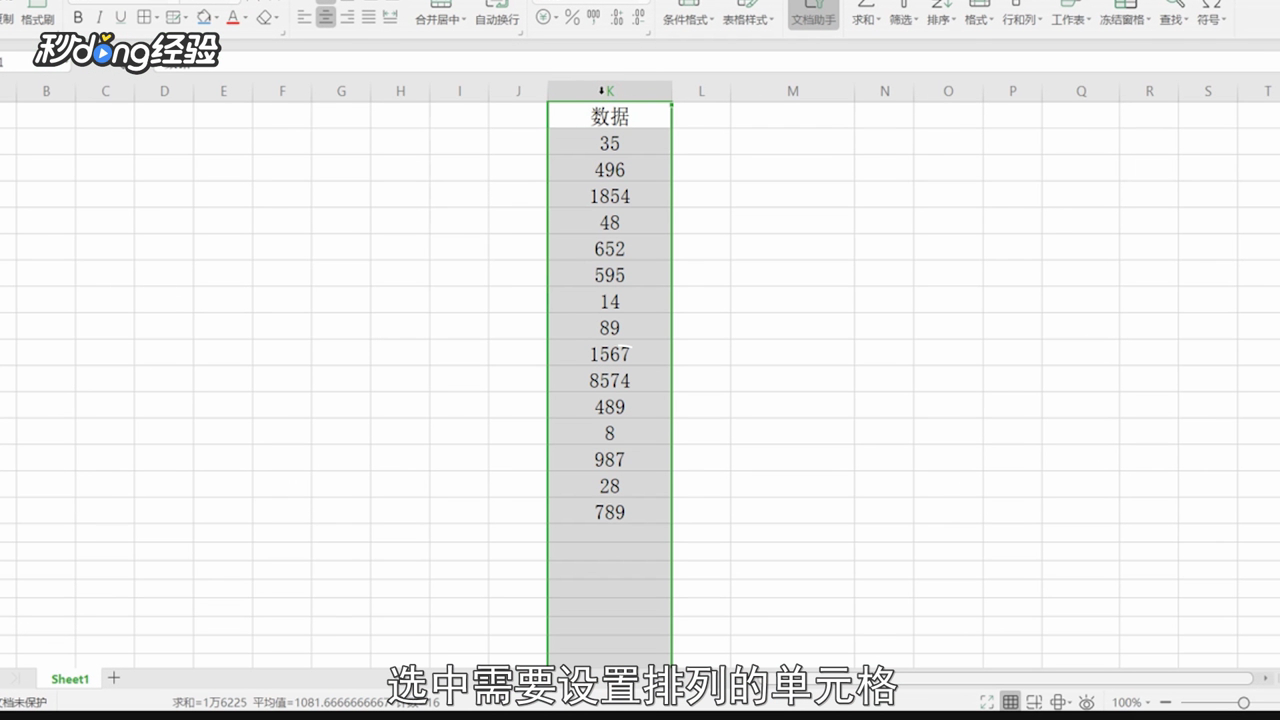
2、选中需要设置排列的单元格。
3、选择数据选项。

4、点击“排序”。

5、在次序菜单栏中选择“降序”。

6、点击“确定”即可。

7、如果仅排列一列数据,也可以点击上方菜单栏中的开始选项。
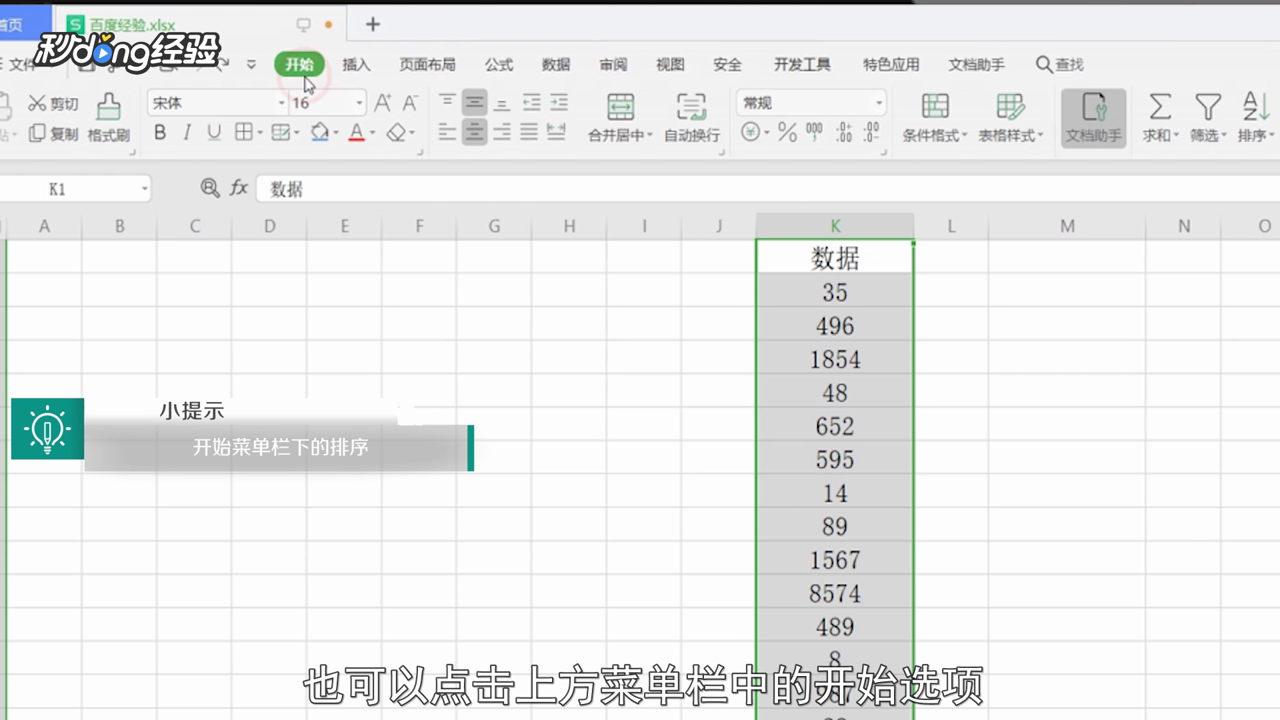
8、点击排序下方的倒三角图标。

9、在下拉框中选择降序即可。

10、总结如下。

时间:2026-04-22 09:40:19
1、打开一个表格文档。
2、选中需要设置排列的单元格。
3、选择数据选项。
4、点击“排序”。
5、在次序菜单栏中选择“降序”。
6、点击“确定”即可。
7、如果仅排列一列数据,也可以点击上方菜单栏中的开始选项。
8、点击排序下方的倒三角图标。
9、在下拉框中选择降序即可。
10、总结如下。
