EXCEL中如何将日期转换为简体英文月份

 时间:2024-10-13 22:39:18

1、如本例,要求将A2:A9单元格区域中的日期转换为简体英文月份显示。
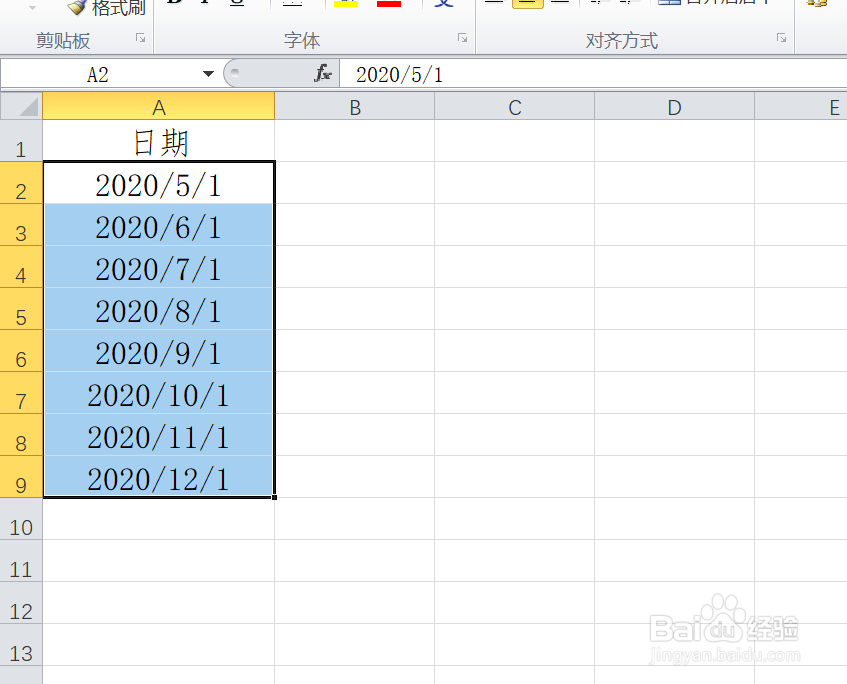
EXCEL中如何将日期转换为简体英文月份

2、点击选中A2:A9单元格区域,点击鼠标右键,在弹出的菜单选项中点击选择【设置单元格格式】选项。

EXCEL中如何将日期转换为简体英文月份

3、如下图,通过上一步骤,系统中弹出了【设置单元格格式】对话框。

EXCEL中如何将日期转换为简体英文月份

4、在通过上一步骤,系统中弹出的【设置单元格格式】对话框中:左边点击选择[自定义]选项诋危族枧;右边在[类型]下面的对话框中输入[mmm],完成后点击【确定】按钮。

EXCEL中如何将日期转换为简体英文月份

5、返回到工作表中,通过以上操作步骤,单元格区域中的日期就转换为了简体英文月份显示,结果如下图所示:
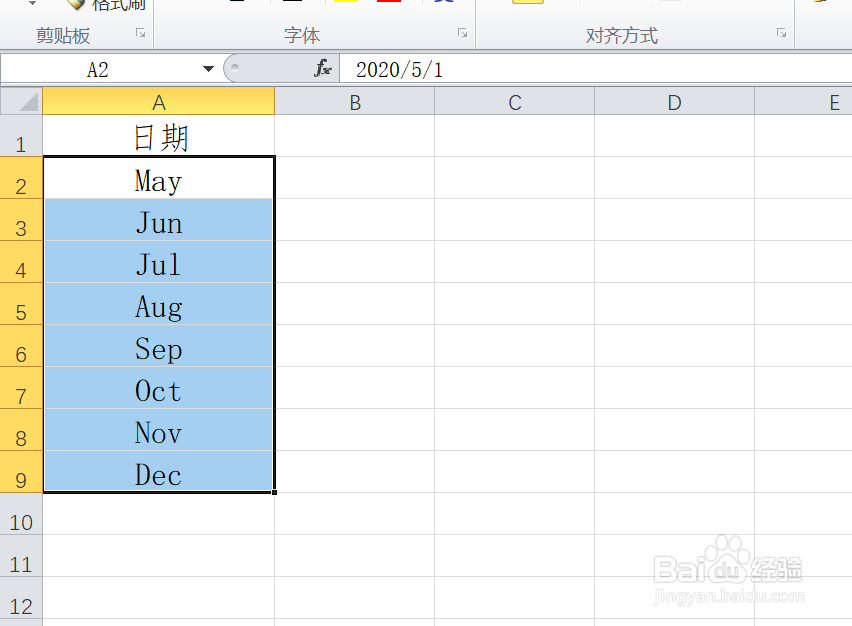
EXCEL中如何将日期转换为简体英文月份
  • excel如何改变数据条边框的颜色
  • 工作表的插入删除和隐藏
  • excel2019怎么样设置单元格中的数据分散对齐
  • excel2016怎么借助word2016提取单元格中的英文
  • 2018Excel中给数字号码分段显示
  • 热门搜索
    关于梦想的手抄报 开学手抄报 爱国主义教育手抄报 初一数学手抄报 英语手抄报大全 我的理想手抄报 预防艾滋病手抄报 文学手抄报 元旦手抄报图片 关于禁毒的手抄报