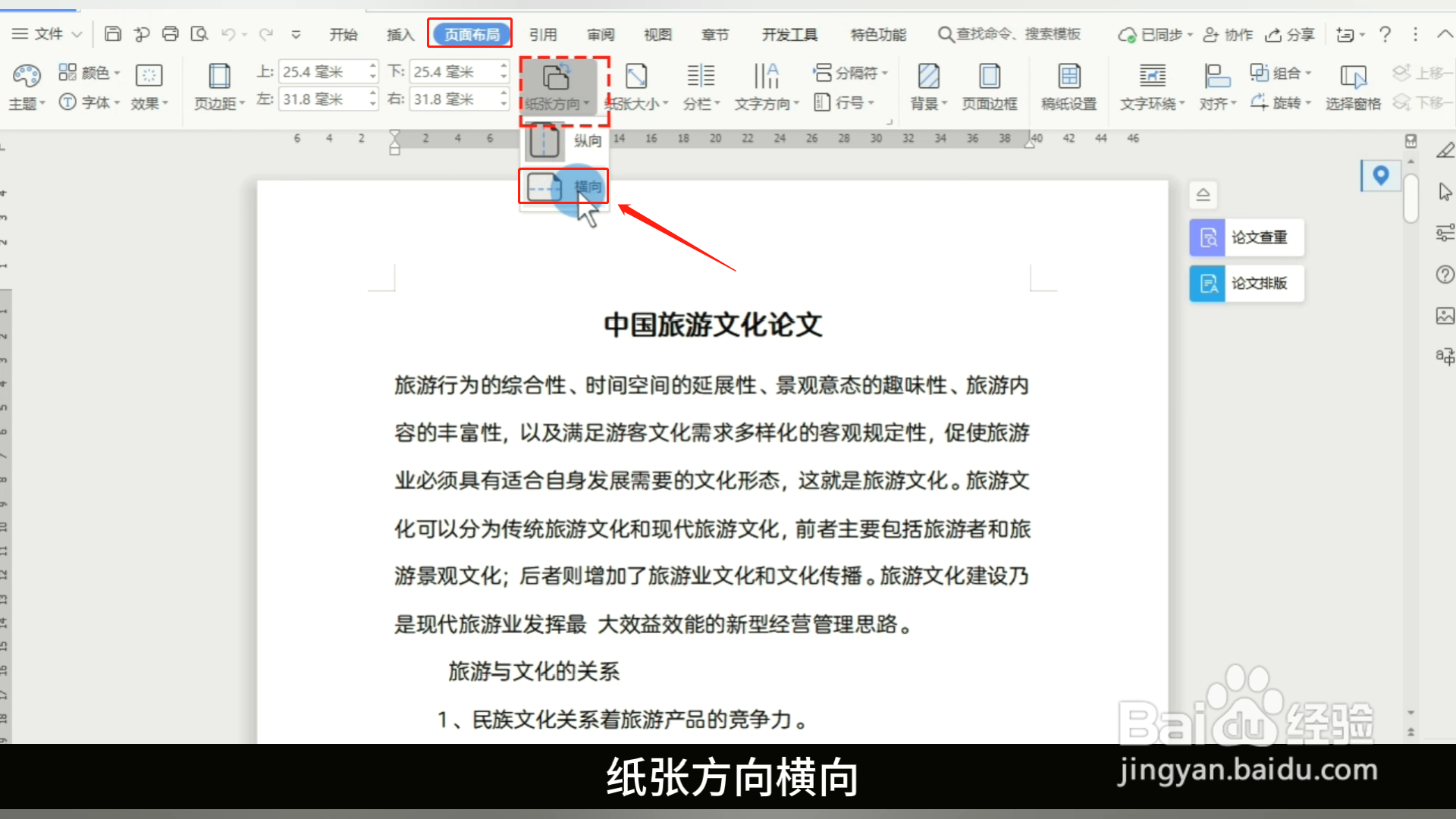
1、我们先打开文档,然后点“页面布局”下的“纸张方向”下面的“横向”见下图
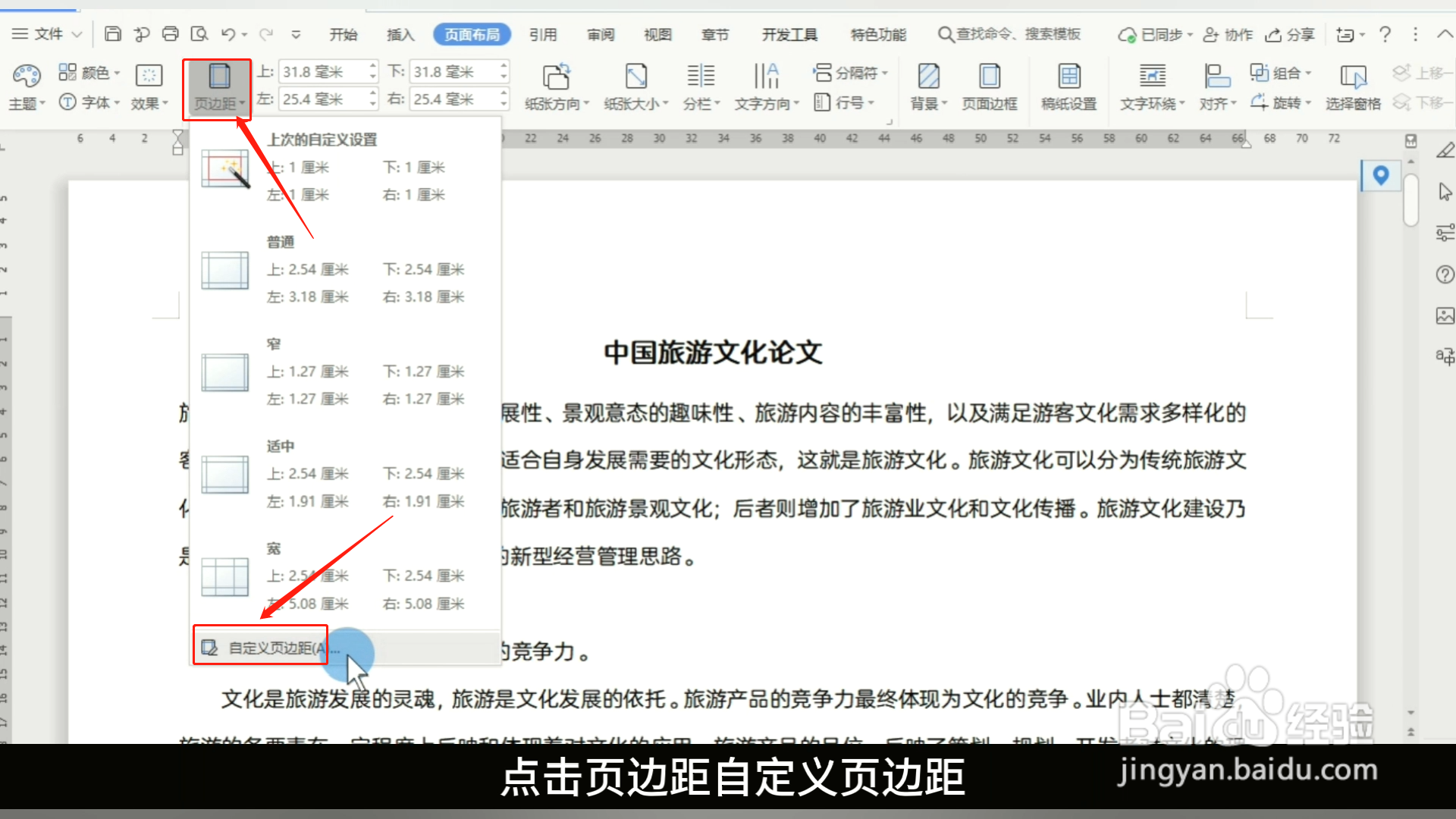
2、点击“页边距”下的“自定义页边距”见下图
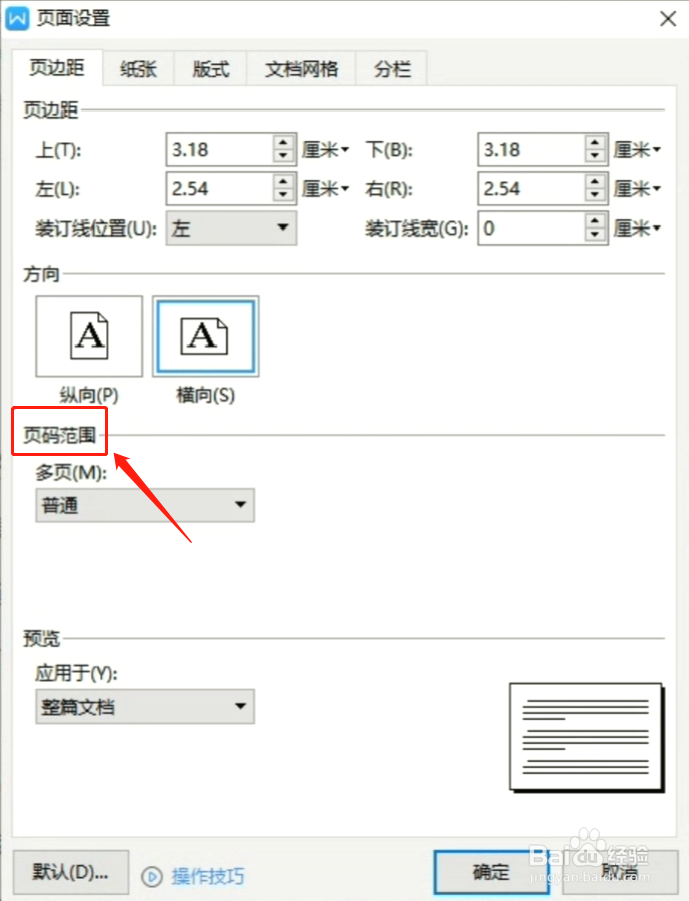
3、在打开的页面中找到“页码范围”见下图
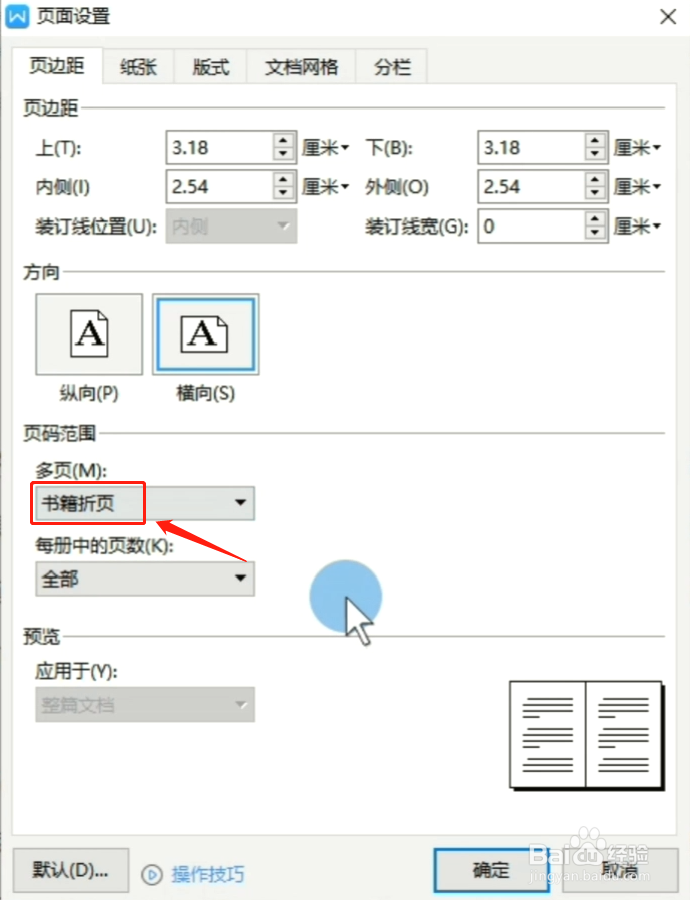
4、然后单击下面的选项卡选择“书籍折页”然后点击确定完成设置,见下图
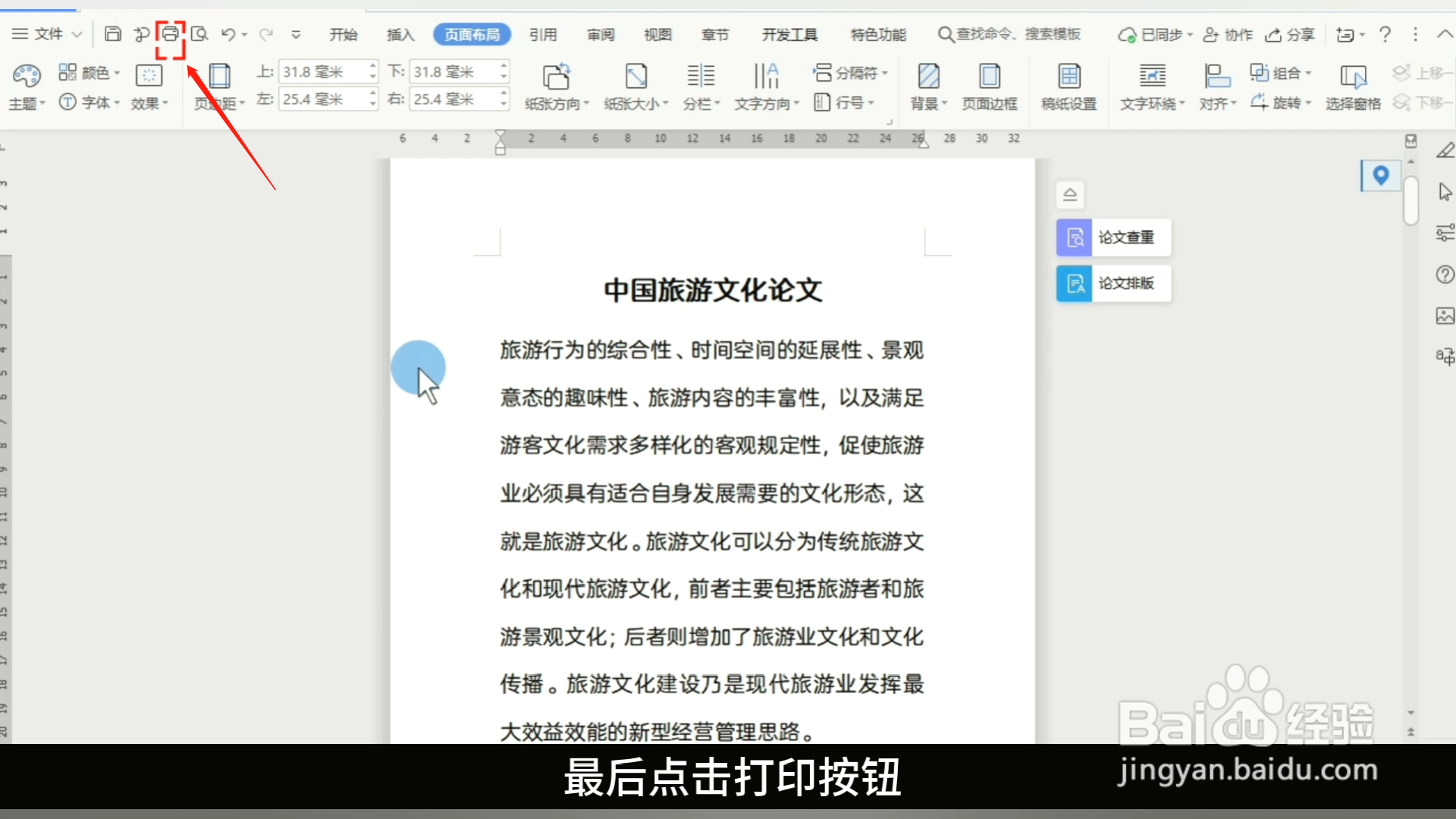
5、完成设置后我们点“打印”功能,如下图
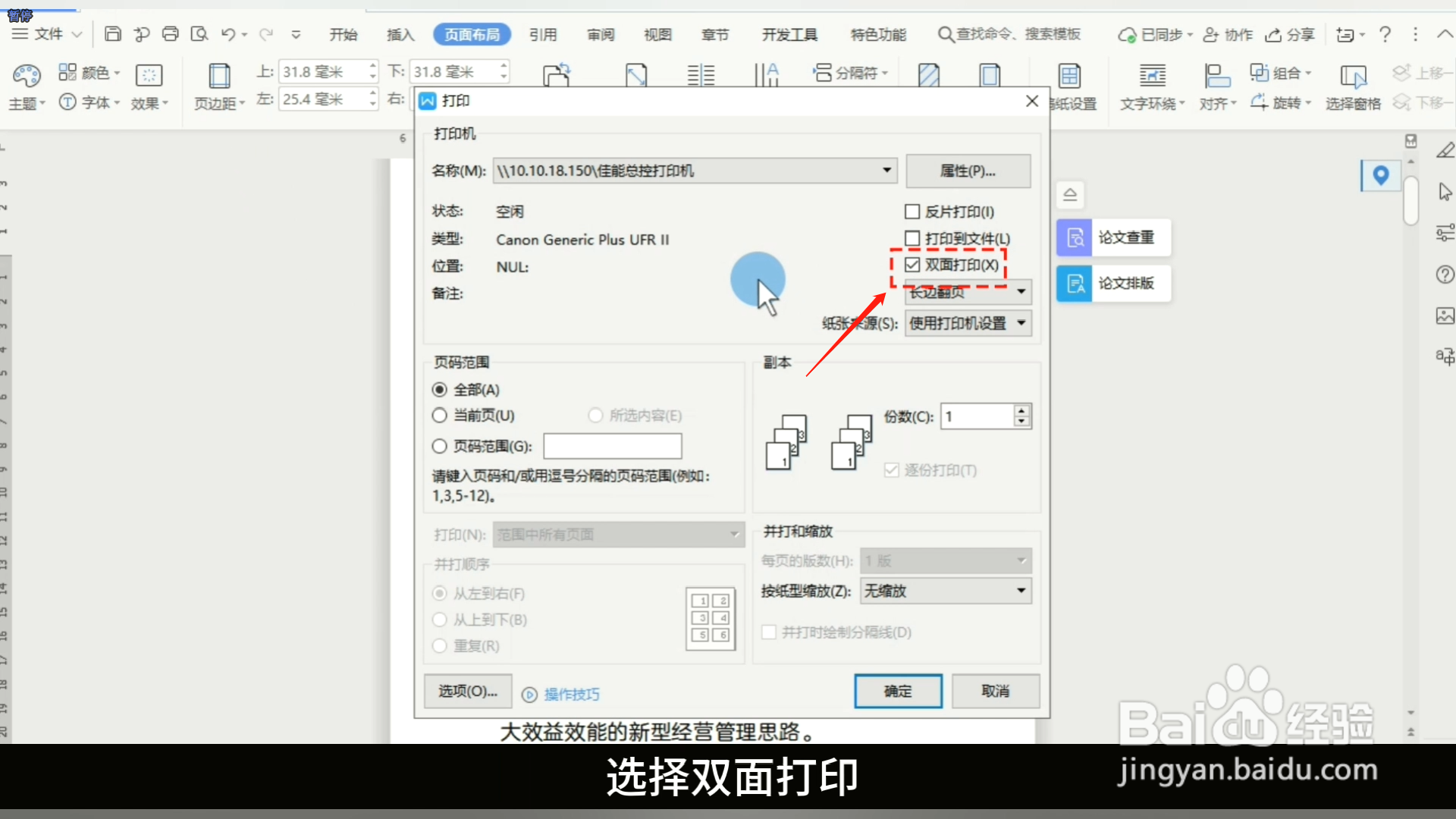
6、在打开的打印功能页面选择“双页打印”就完成书本功能打印的全部操作了,你学会了吗
时间:2026-04-21 20:47:59
1、我们先打开文档,然后点“页面布局”下的“纸张方向”下面的“横向”见下图
2、点击“页边距”下的“自定义页边距”见下图
3、在打开的页面中找到“页码范围”见下图
4、然后单击下面的选项卡选择“书籍折页”然后点击确定完成设置,见下图
5、完成设置后我们点“打印”功能,如下图
6、在打开的打印功能页面选择“双页打印”就完成书本功能打印的全部操作了,你学会了吗
