pr制作视频从中间往两边逐渐展开的效果

 时间:2026-02-13 19:19:07

1、打开pr导入素材到左下角的项目区。

pr制作视频从中间往两边逐渐展开的效果

2、把素材拖入右边的时间轴上。

pr制作视频从中间往两边逐渐展开的效果

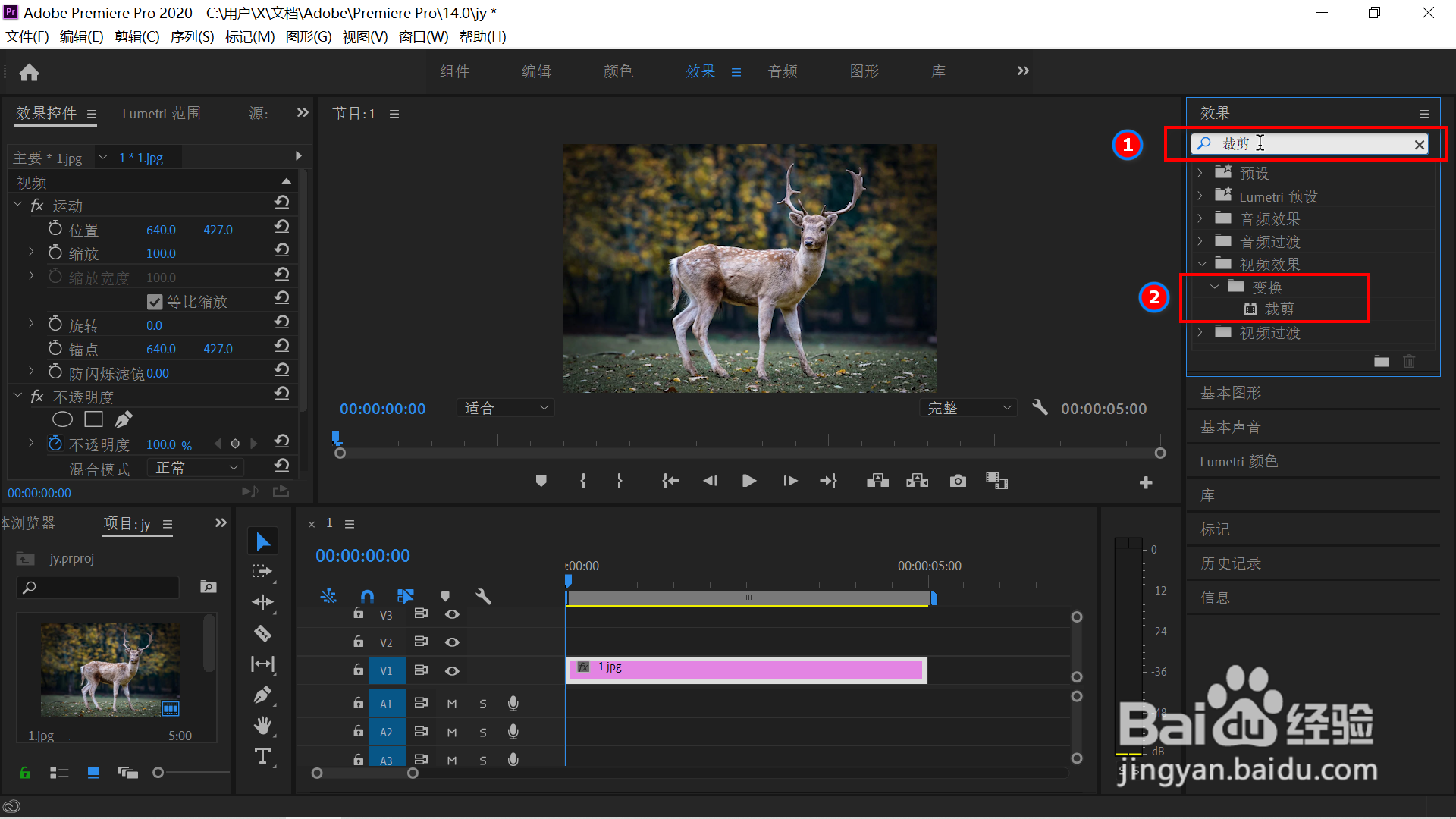
3、在右边的效果搜索框中输入“裁剪”后点击回车键,找到下方的裁剪效果。

pr制作视频从中间往两边逐渐展开的效果

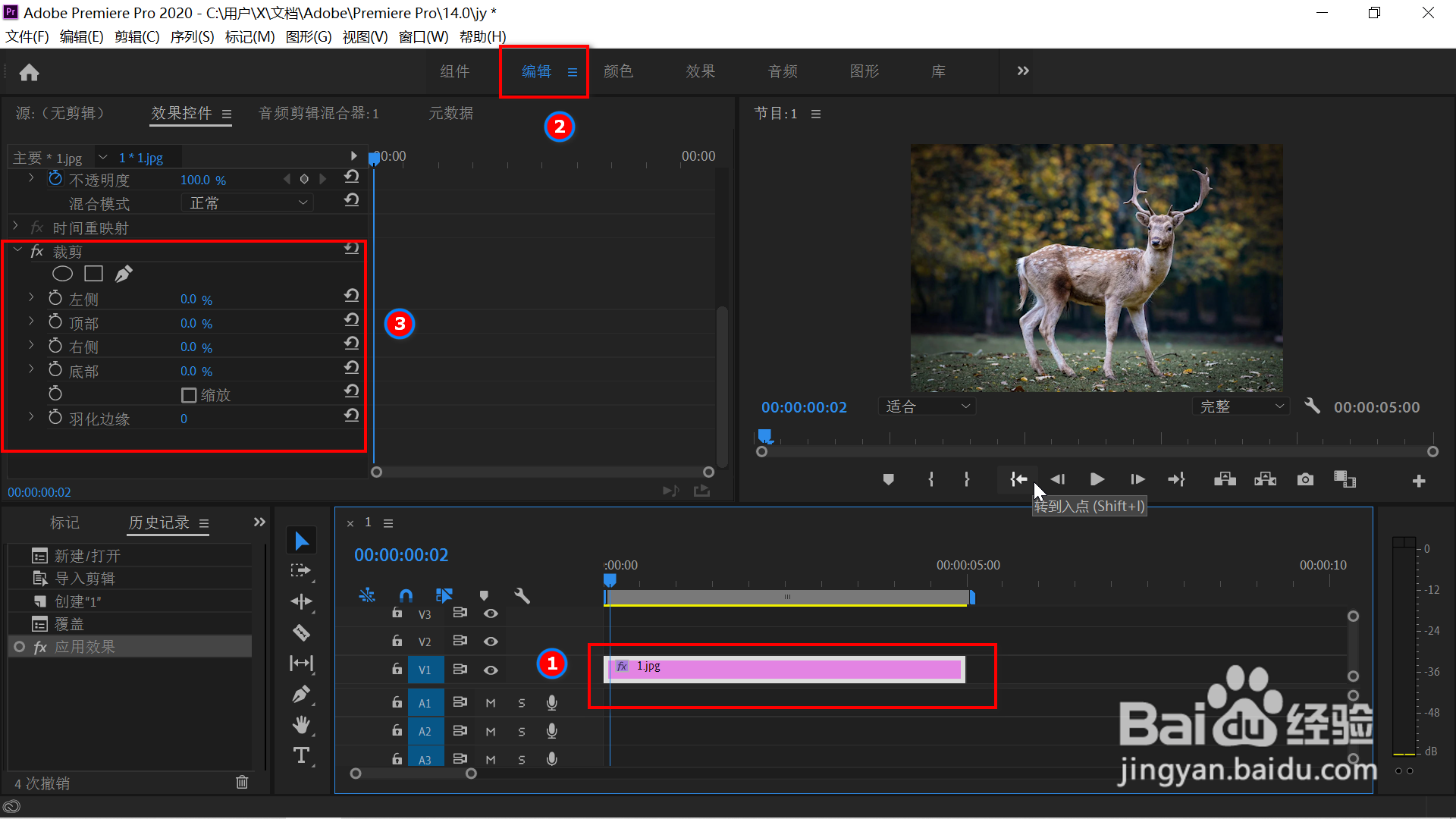
4、把裁剪效果点击不放拖入到时间轴的素材上方,点击选中该素岔掩材后鼠标移动到上部工具栏,依次点击“编辑”,“效果控件译矿”,找到它下面的“裁剪”下的内容,如下图所示。
pr制作视频从中间往两边逐渐展开的效果

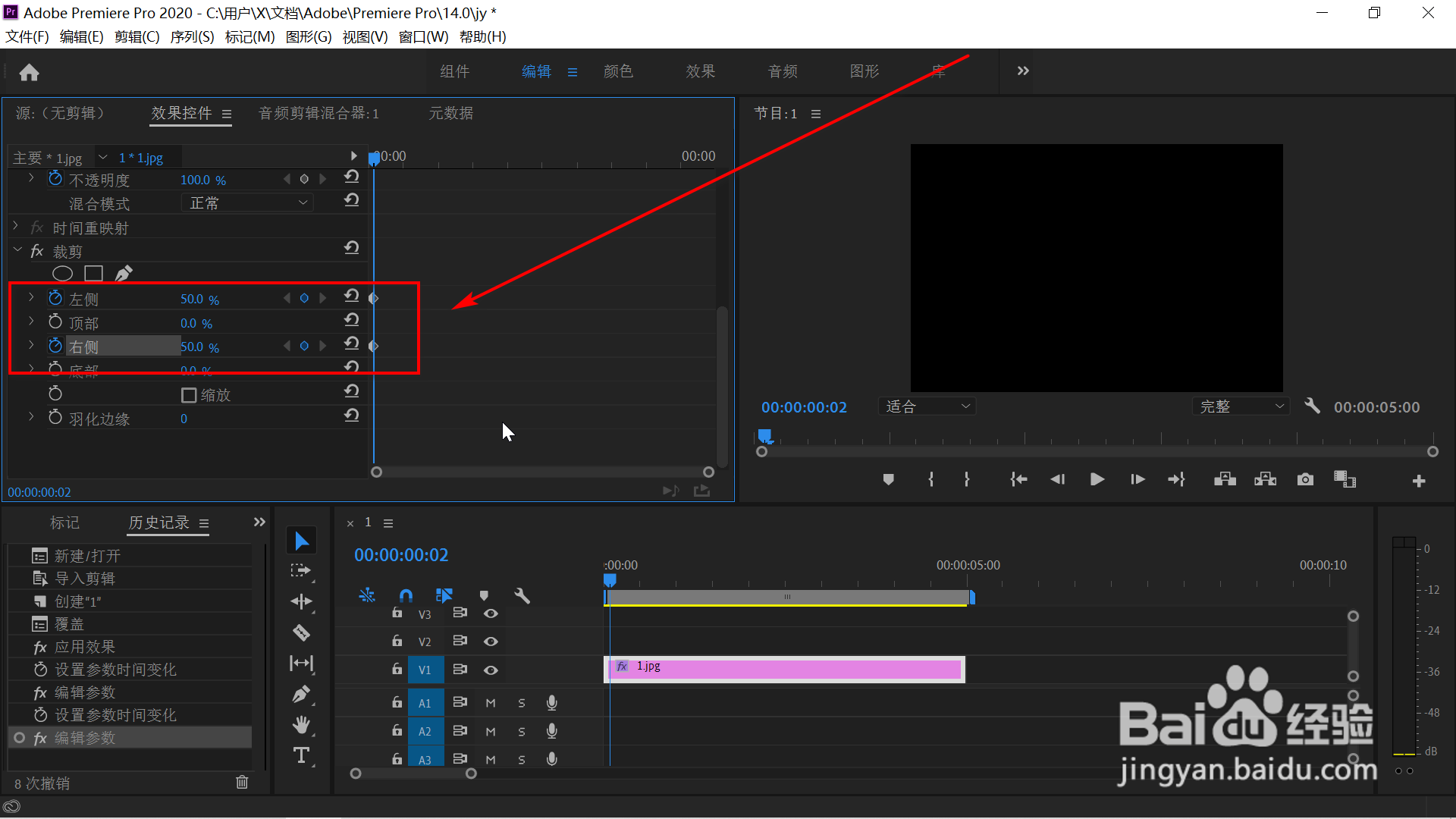
5、把关键帧窗口的时间滑块拖动到最左边后点击裁剪效果下的“左侧”和“右侧”前的时钟图标,打开它们的栗董涛关键帧设置,并把它们后面的数值全部修改为50%后点击回车键确定,出现第一组关键帧,同时预览窗口的画面消失不见了。
pr制作视频从中间往两边逐渐展开的效果

6、拖动关键帧窗口的时间滑块往右,接近右侧边缘,把刚才两个参数后的数值都修改为0后点击回车键,出现第二组关键帧,视频效果设置完毕。

pr制作视频从中间往两边逐渐展开的效果

  • premiere使图片动起来怎么做
  • pr怎么制作视频淡出淡入
  • pr如何制作文字逐渐出现效果?
  • pr制作字幕从中间往两边逐步显示方法
  • pr教学-如何使用轨道遮罩键
  • 热门搜索
    防溺水手抄报 建党节手抄报 手抄报图片 创建文明城市手抄报 清明手抄报内容 植树节手抄报简单好看 庆六一儿童节手抄报 传承红色基因手抄报 关于消防安全的手抄报 清明节的手抄报内容