1、那么我们可以选择新建一个空白的文档,当然也可以用自己事先已经准备好的文档。在这里,小编就以空白的文档来给大家演示一下。在桌面上单击鼠标右键选择新建一个文档,点击打开哦;

2、我们进入文档的主界面后,我们在界面最上方的功能选项卡中找到许多不同的功能选项,那么我们就需要在其中找到“插入”选项,点击进入哦;
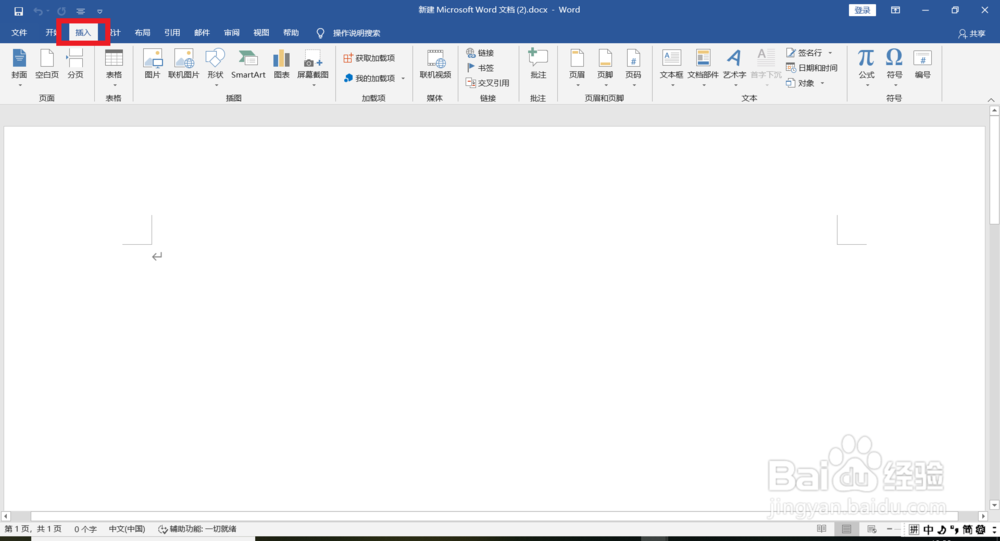
3、这样我们就可以在其中选择“表格”,我们根据自身需要选择新建表格的大小和尺寸。那么我们在这里,小编就举一个例子,就在其中选择“6*2”的表格啦;

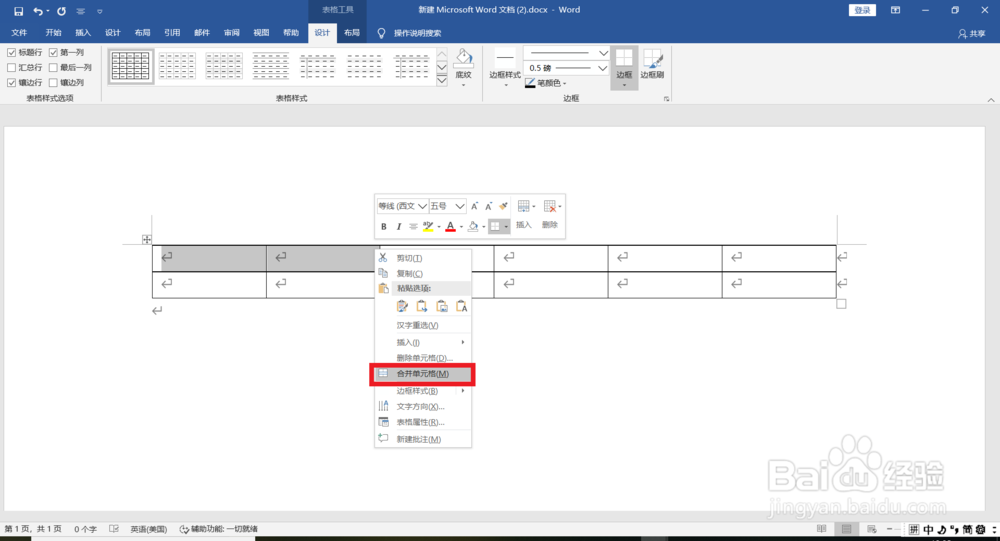
4、在这里,小编就选择其中的两个需要合并的表格,然后单击鼠标右键,在其下列的选项中,我们找到“合并单元格”,点击进去就可以啦!
1、1.在桌面上单击鼠标右键选择新建一个文档,点击打开哦;
2.进入文档的主界面后,我们在界面最上方的功能选项卡中找到“插入”选项,点击进入;
3.我们在其中选择“表格”,根据自身需要选择新建表格的大小和尺寸;
4.最后选择其中的两个需要合并的表格,然后单击鼠标右键,找到“合并单元格”。
