excel如何左侧的表整理成右侧的表

 时间:2026-02-15 10:00:02

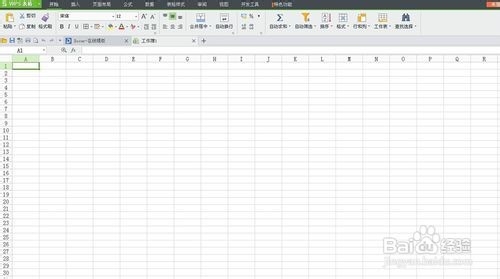
1、首先点击打开excel表格。

excel如何左侧的表整理成右侧的表

2、打开软件后,进入到表格窗口。

excel如何左侧的表整理成右侧的表

3、取消表格中所有的合并单元格,看动图操作。

excel如何左侧的表整理成右侧的表

4、接着利用F5定位功能来定位“空值”单元格。

excel如何左侧的表整理成右侧的表

5、定位成功后,利用ctrl+enter的批量录入公式的方法搞定,注意选定空值后,然后第一个空白单元格用等号去等于单元格上方的内容,本案例是在C4单元格输入=C3,然后按住ctrl键后,敲回车。

*注意看动图

excel如何左侧的表整理成右侧的表

6、是不是非常高效,但还没完。记得把公式贴成数值,注意单元格选取的范围,不要把数据公式贴成值哟。

excel如何左侧的表整理成右侧的表

7、以上便是excel如何左侧的表整理成右侧的表的方法,希望能对大家有所帮助!

excel如何左侧的表整理成右侧的表

  • Excel快速去除小数点的方法
  • Excel表如何智能合并数据?
  • 如何快速发布excel工作簿
  • 为什么在EXCEL表格中无法输入0
  • word技巧之只打印部分内容
  • 热门搜索
    中秋节的手抄报简单又漂亮 敬廉崇洁手抄报内容 关于红领巾的手抄报 a4手抄报版面设计图 战争与和平手抄报 新学期手抄报图片 手抄报安全 水浒传手抄报图片大全 成语故事手抄报图片 民族精神手抄报