1、新建WPS文字,点击插入,在工具栏下选中形状。

2、选择矩形,拖动鼠标绘制出一个矩形。
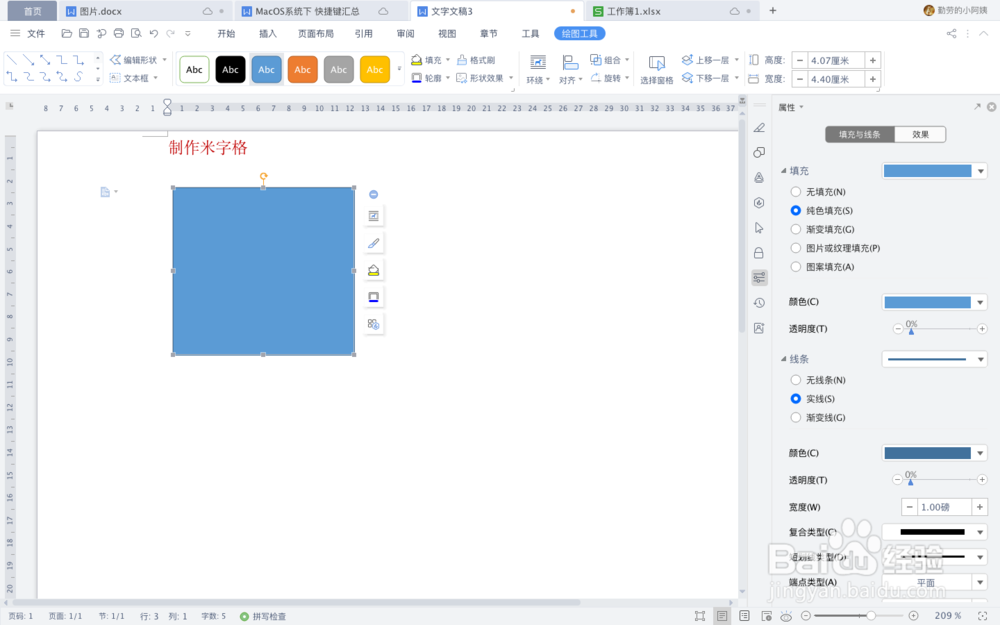
3、将矩形的宽和高设置为同一值,这样就得到了一个正方形。
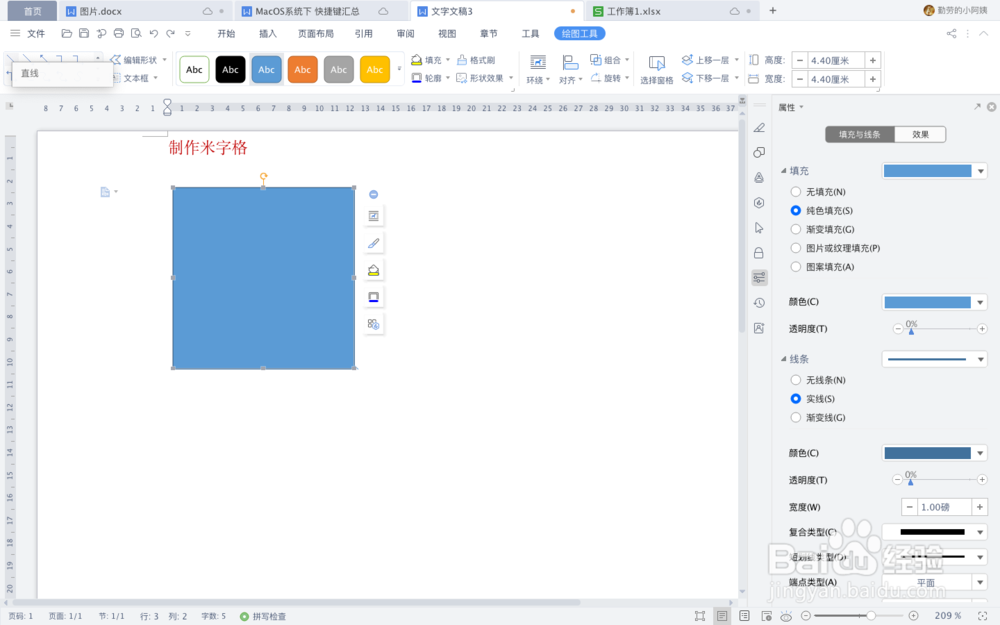
4、在正方形里依次插入直线,画出方框内的线条,初步制作出米字格。

5、点击方框,将填充颜色改为无,线条设置为红色实线。

6、将方框内部的四条直线都设为红色虚线。这样一个米字格就做好了。

1、新建WPS文字,点击插入,在工具栏下选中形状。
2、选择矩形,拖动鼠标绘制出一个矩形。
3、将矩形的宽和高设置为同一值,这样就得到了一个正方形。
4、在正方形里依次插入直线,画出方框内的线条,初步制作出米字格。
5、点击方框,将填充颜色改为无,线条设置为红色实线。
6、将方框内部的四条直线都设为红色虚线。这样一个米字格就做好了。
