PS去除面部油光

 时间:2024-10-14 06:45:18

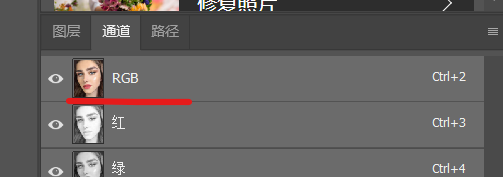
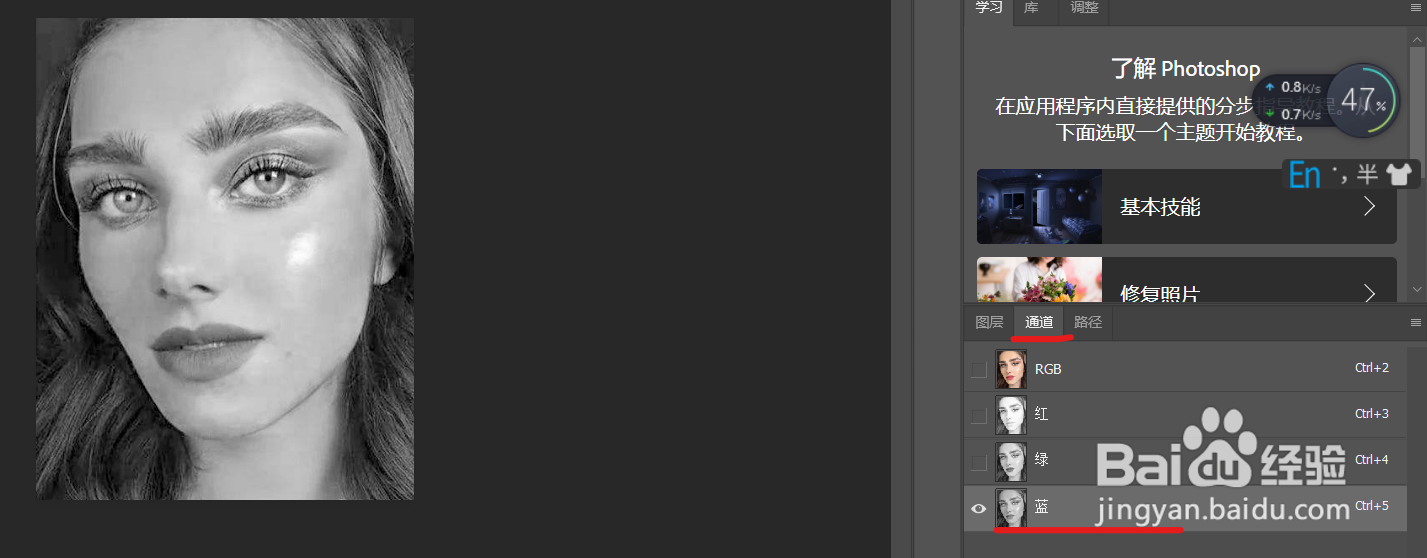
1、首先,找到通道面板。选择油光与其它部位差别较大的通道然后复制一层。这里我们选择的是蓝色通道。
PS去除面部油光

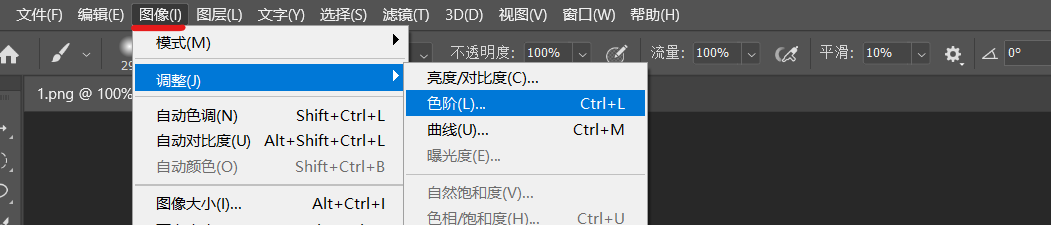
2、点击图像--调整--色阶,拉动滑块至黑白对比明显。点击确定。

PS去除面部油光PS去除面部油光

3、使用套索工具圈出油光部位。

PS去除面部油光PS去除面部油光

4、按Ctrl+Shift+i反选,在前景色是黑色的前提下,按Alt+Backspace组合键填充黑色。

PS去除面部油光

5、点击通道面板最下方的小圆圈载入选区。

PS去除面部油光

6、点击RGB通道,回到图层面板。

PS去除面部油光

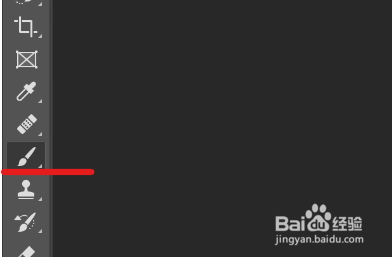
7、使用画笔工具,按住Alt键,在油光周围点击一下。按Alt+Backspace组合键填充。
PS去除面部油光PS去除面部油光

8、之后用画笔做一些细微调整即可。

PS去除面部油光
  • 如何去除面部油光?
  • 如何用PS软件去除皮肤油光
  • PS如何正确去除油光脸
  • 如何用PS去除面部油光?
  • ps怎么去除图片上皮肤的油光
  • 热门搜索
    食品药品安全手抄报 六年级手抄报大全 成长手抄报内容 手抄报装饰图案 汉字手抄报五年级 绿色上网手抄报内容 关于低碳环保的手抄报 关于三字经的手抄报 古诗手抄报内容 数学手抄报内容六年级