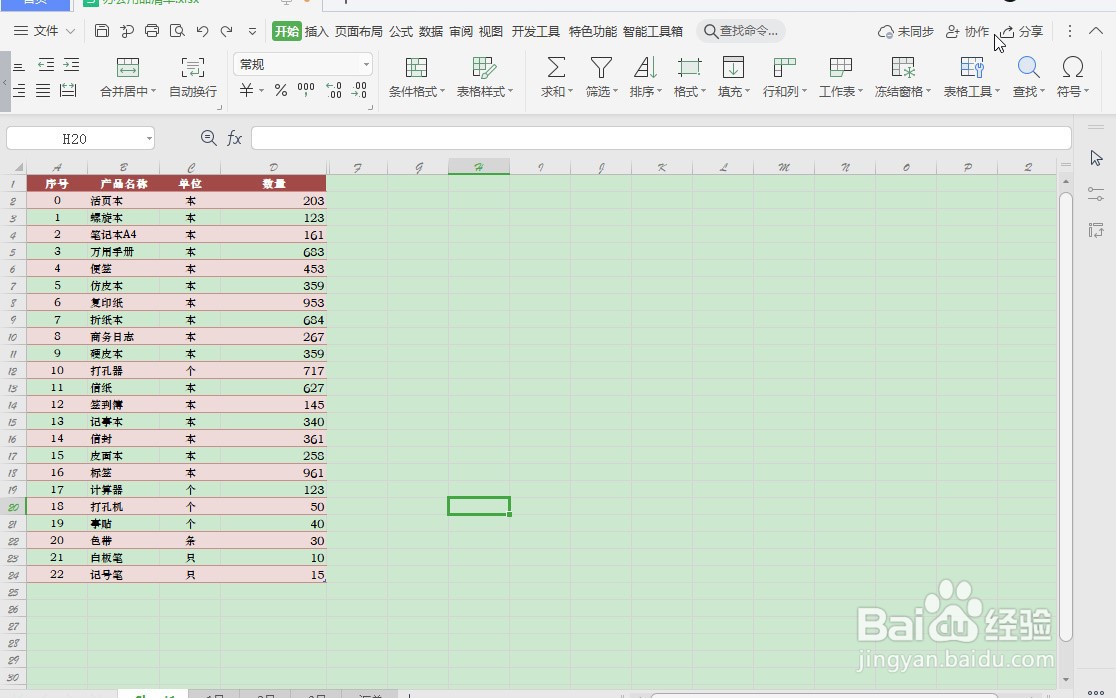
1、首先,打开Excel数据表格;
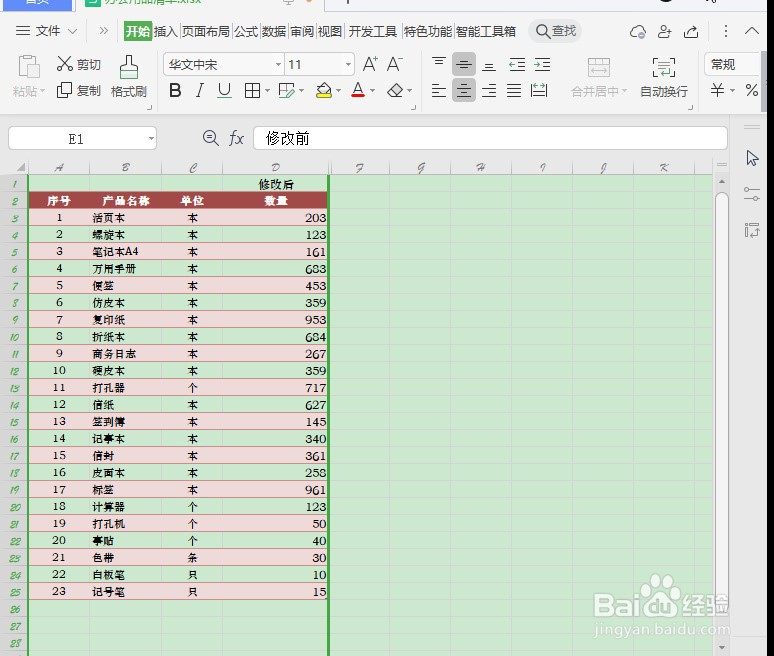
2、选择数据表格区域【D2:D25】,点击菜单栏的【开始】—【查找】—【查找】,或者按快捷键【CTRL+F】;

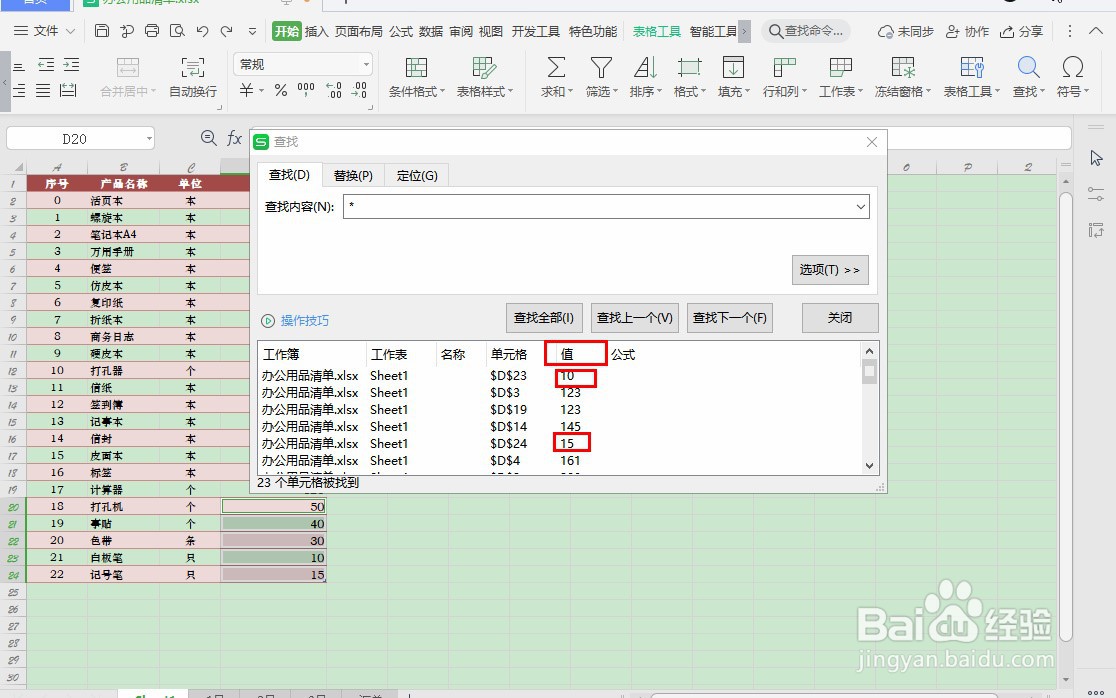
3、在“查找”对话框中,输入查找内容【*】,点击【查找全部】;

4、在”查找结果“列表中,点击【值】,然后按【CTRL】键,选择低于60的数据值,点击【关闭】;
5、在公式栏输入【补货】,然后按【CTRL+ENTER】键即可实现批量修改。

1、Excel如何批量修改单元格内容的方法:
1、首先,打开Excel数据表格;
2、选择数据表格区域【D2:D25】,点击菜单栏的【开始】—【查找】—【查找】,或者按快捷键【CTRL+F】;
3、在“查找”对话框中,输入查找内容【*】,点击【查找全部】;
4、在”查找结果“列表中,点击【值】,然后按【CTRL】键,选择低于60的数据值,点击【关闭】;
5、在公式栏输入【补货】,然后按【CTRL+ENTER】键即可实现批量修改。