PPT怎样增加撤销步数?

 时间:2026-02-14 15:20:30

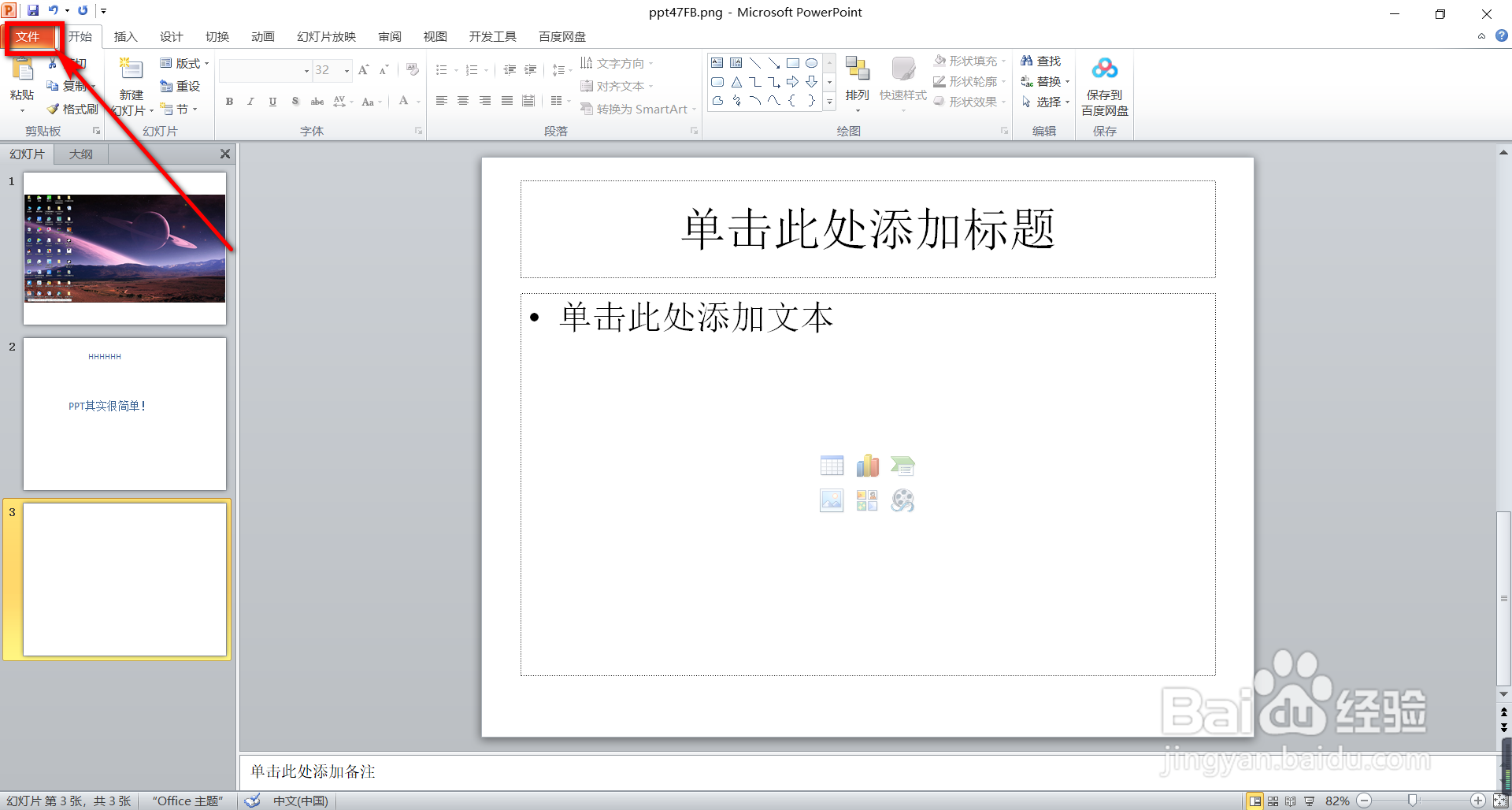
1、首先打开PPT 2010。

PPT怎样增加撤销步数?

2、然后在菜单栏点击“文件”选项。

PPT怎样增加撤销步数?

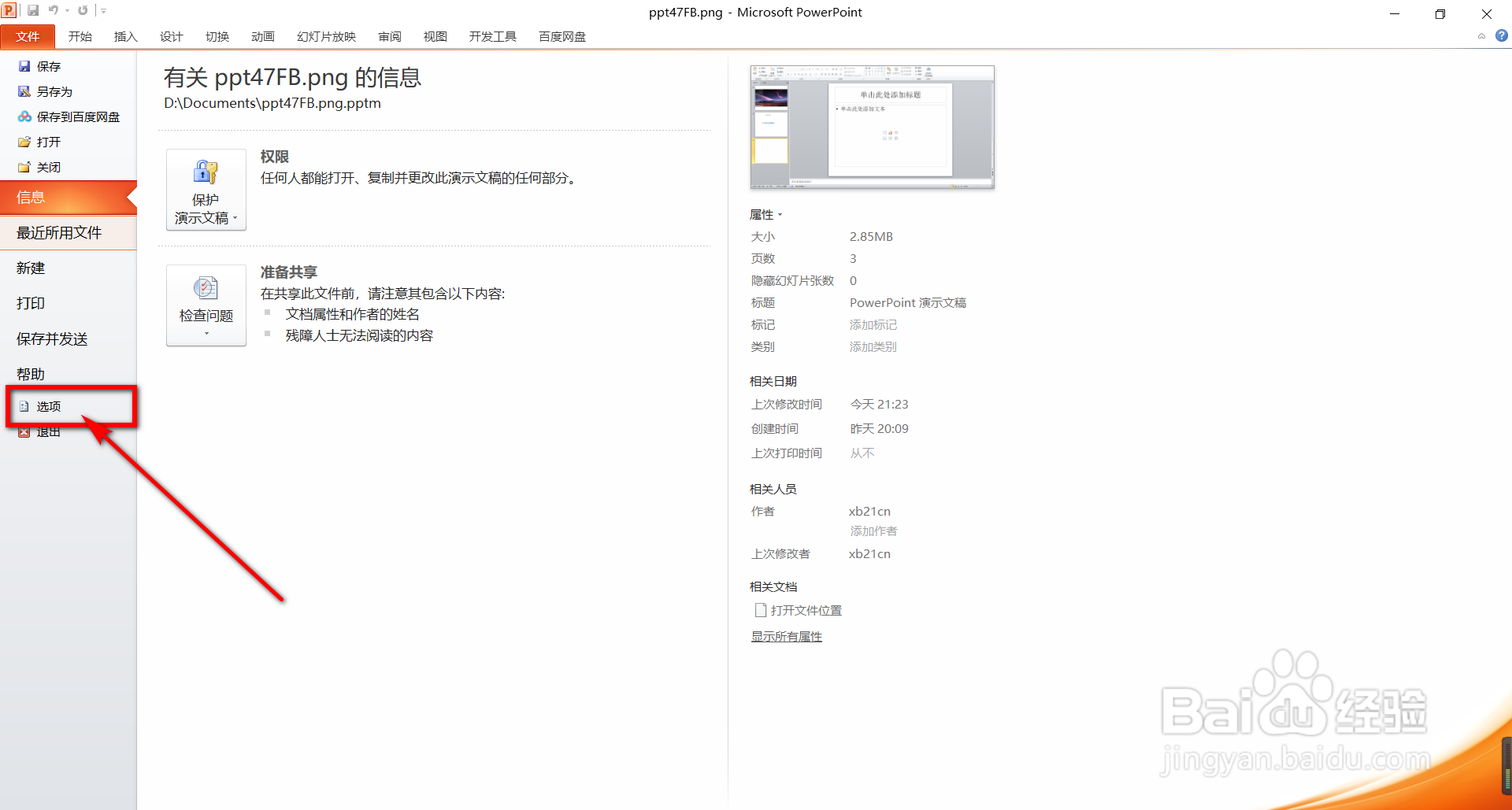
3、再选择“选项”。

PPT怎样增加撤销步数?

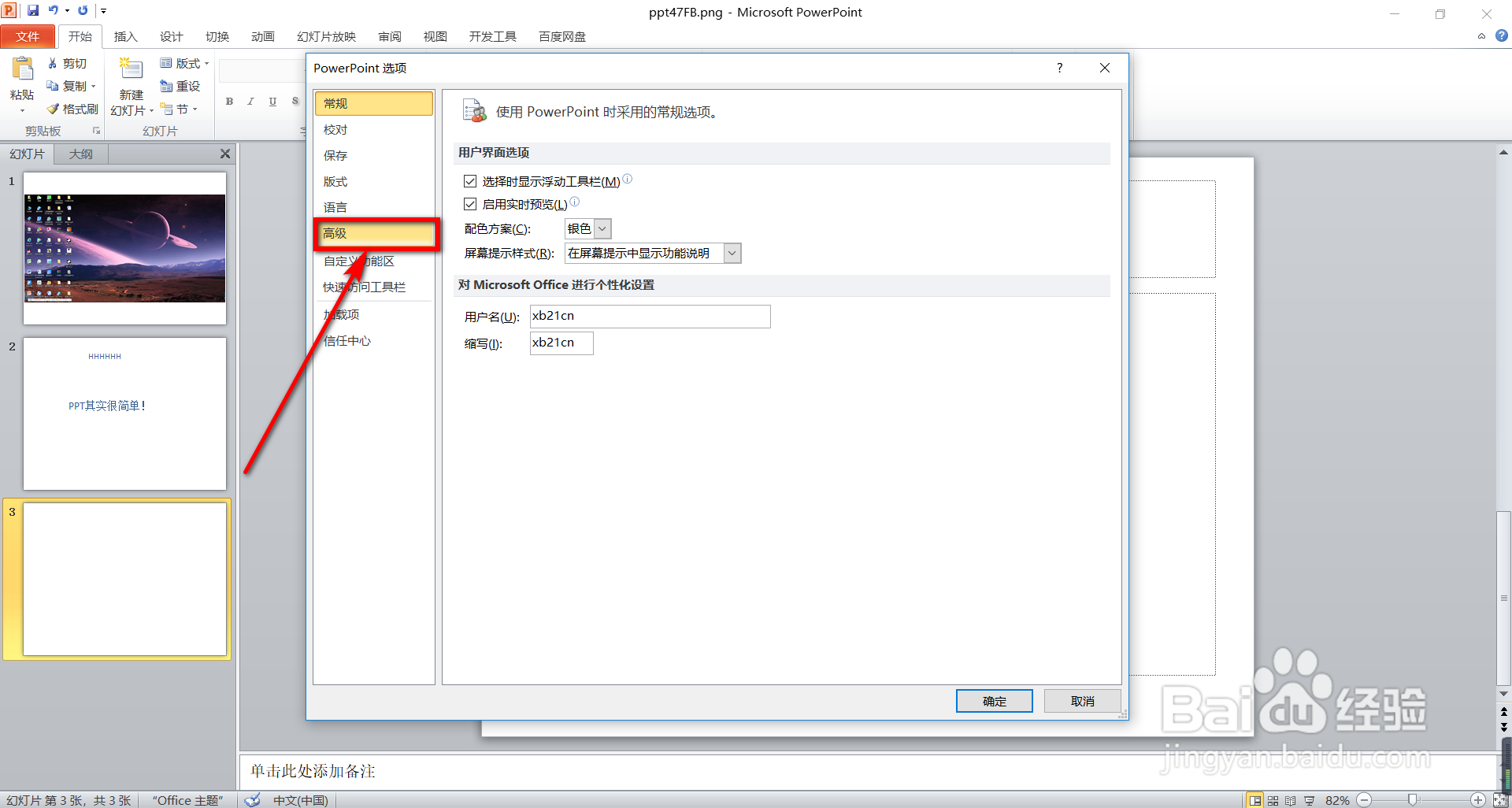
4、在弹出的PowerPoint选项窗口选择“高级”。

PPT怎样增加撤销步数?

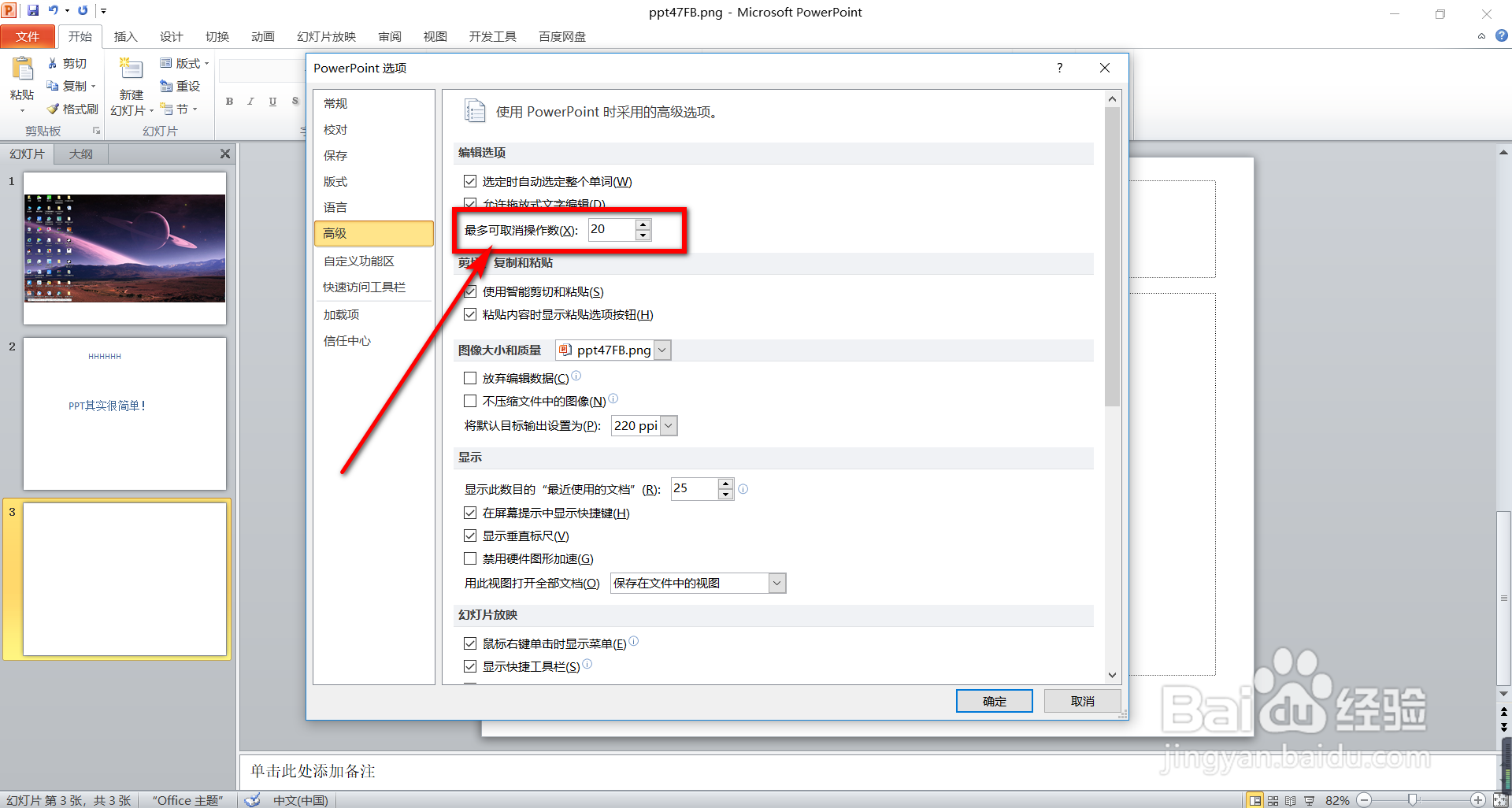
5、在“编辑选项”中将最多可取消操作数改为100.

PPT怎样增加撤销步数?

6、点击“确定”即可。

PPT怎样增加撤销步数?

  • PPT如何增加撤销次数
  • PPT如何增加撤销次数?
  • PPT如何自定义撤销步数
  • 如何提高PPT撤销的步数?
  • 怎么增加ppt撤销次数
  • 热门搜索
    语文手抄报图片 我们的节日手抄报 端午节的手抄报 简单又漂亮 读书伴我成长手抄报 亲子手抄报 三八妇女节手抄报简单 关于母爱的手抄报 厉行节约反对浪费手抄报内容 清明节手抄报图片大全 英雄手抄报简单一点