Blink-iPhone主屏创建快捷拨号(联系人图标)

 时间:2026-02-15 14:36:32

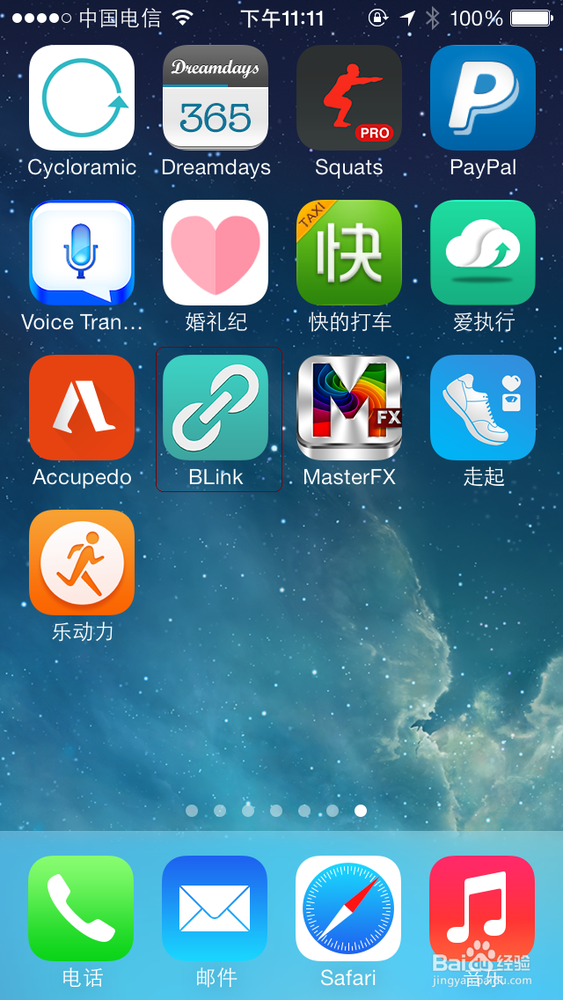
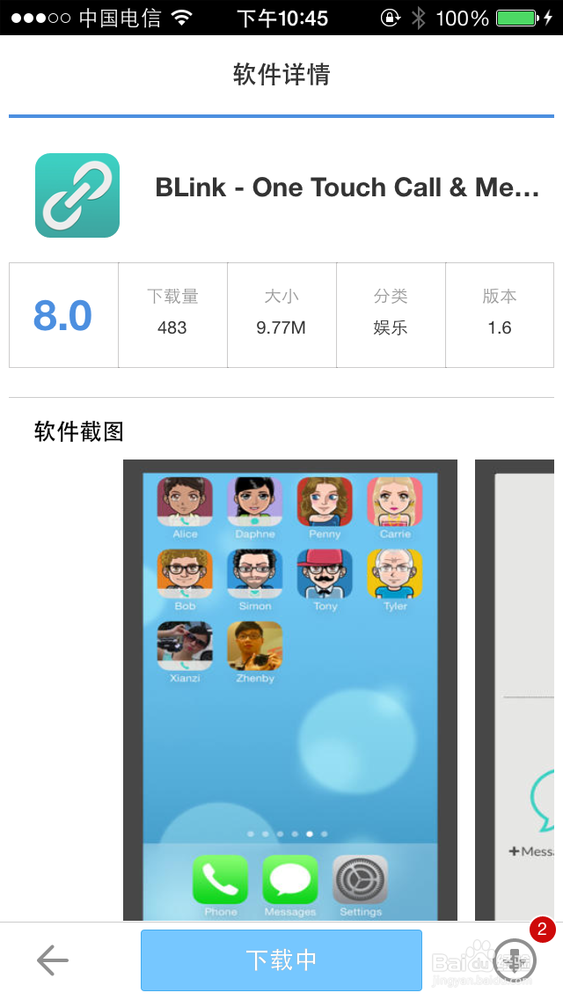
1、首先通过苹果app中心或者第三方的软件助手收索下载“Blink ”这个软件安装到手机
Blink-iPhone主屏创建快捷拨号(联系人图标)

Blink-iPhone主屏创建快捷拨号(联系人图标)

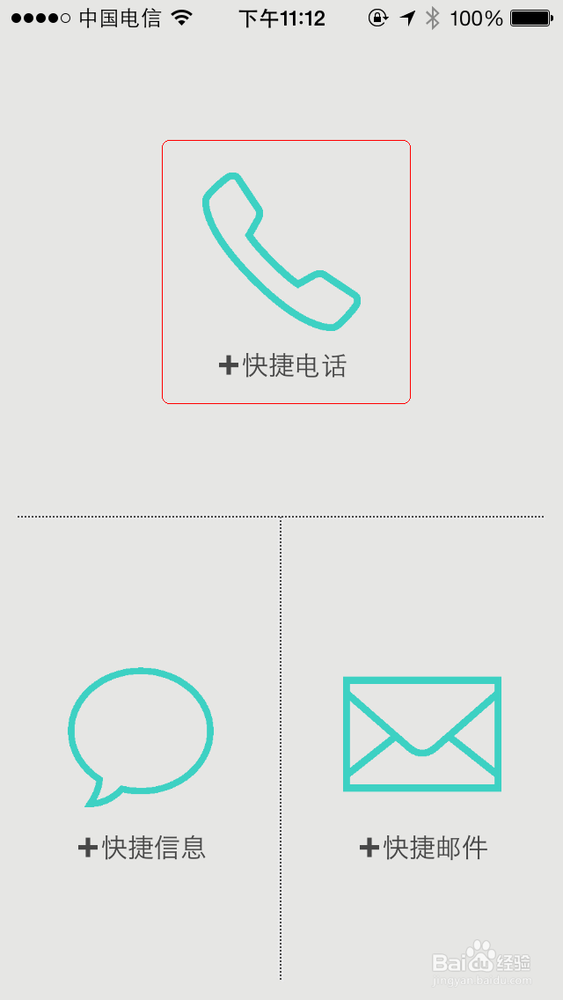
2、安装后。进入Blink,可以看见有三个图标分别是快捷电话快捷短信和快捷邮箱,这里我们点击快捷电话
Blink-iPhone主屏创建快捷拨号(联系人图标)

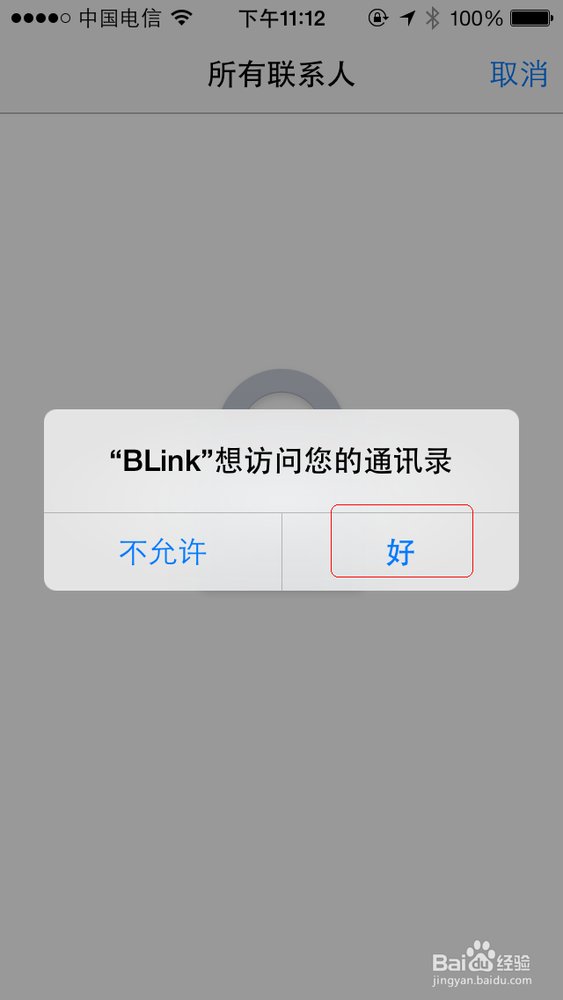
3、这时需要授权允许访问通讯录,点击好

Blink-iPhone主屏创建快捷拨号(联系人图标)

4、这时我们就可以选择要创建快捷拨号的联系人了,选中你要的联系人和电话

Blink-iPhone主屏创建快捷拨号(联系人图标)

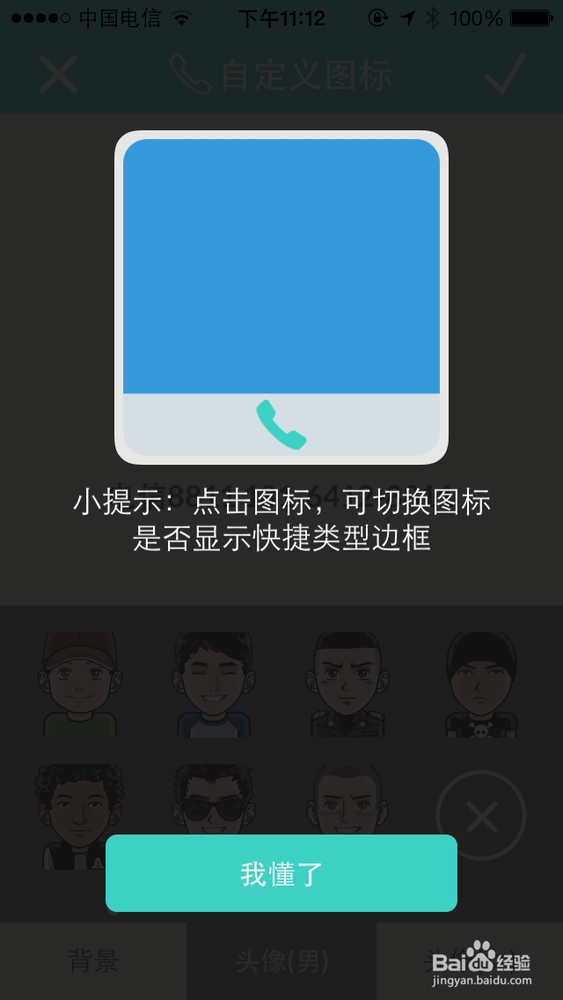
5、点击图示图标,可以下载是否显示边框

Blink-iPhone主屏创建快捷拨号(联系人图标)

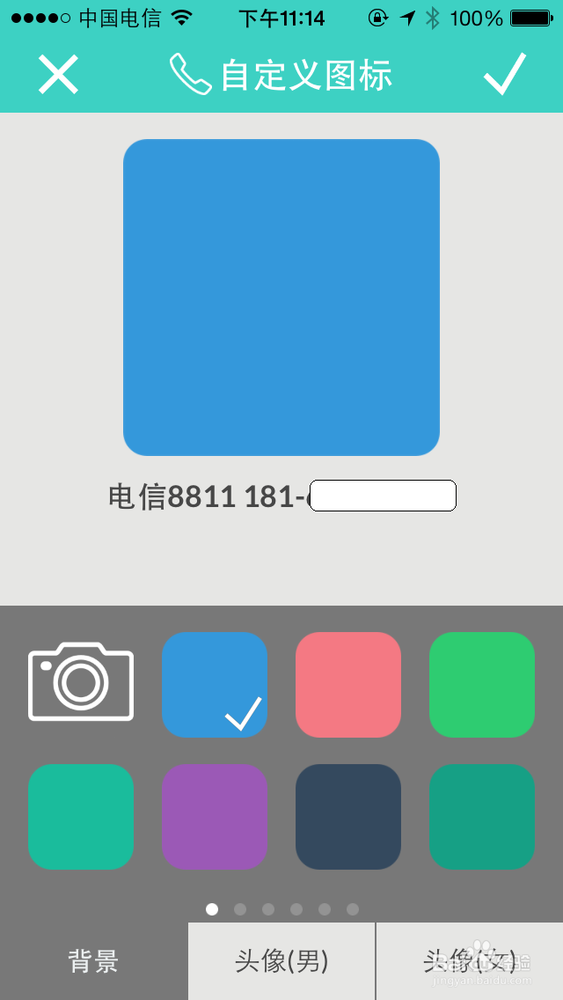
6、然后我就可以设置图标的背景色,头像等特色了(如果你原联系人有设置照片,默认是你原来设置的照片)

Blink-iPhone主屏创建快捷拨号(联系人图标)

Blink-iPhone主屏创建快捷拨号(联系人图标)

Blink-iPhone主屏创建快捷拨号(联系人图标)

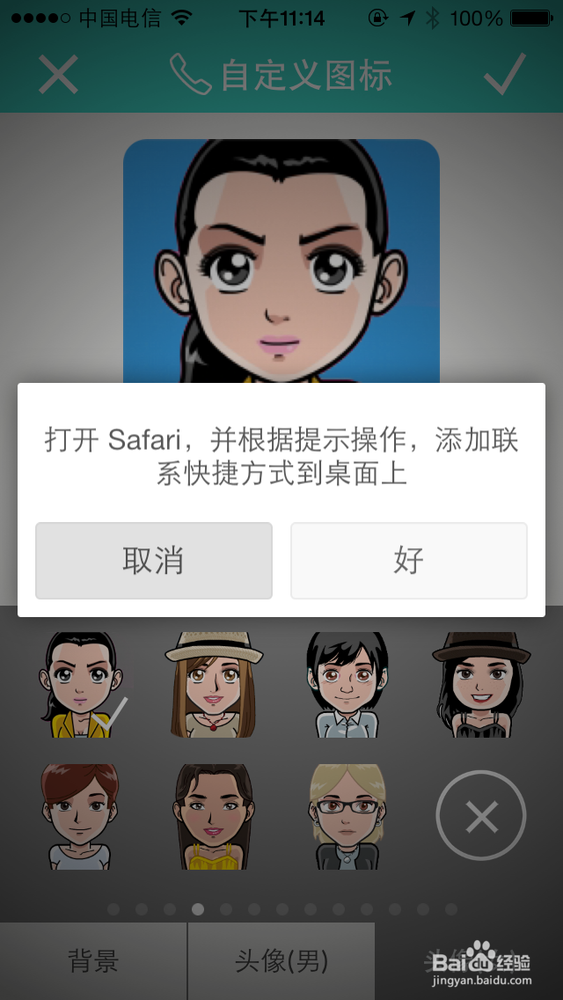
7、设置完成后,点击完成,这是会提示打开safari,选择好

Blink-iPhone主屏创建快捷拨号(联系人图标)

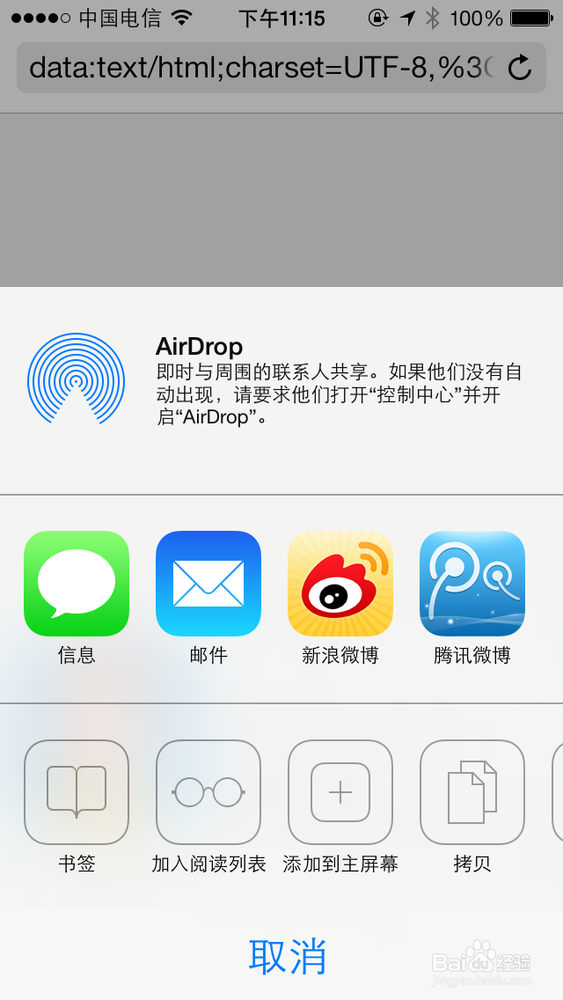
8、这时自带浏览器会打开,安装页面提醒,选择添加到主屏幕

Blink-iPhone主屏创建快捷拨号(联系人图标)

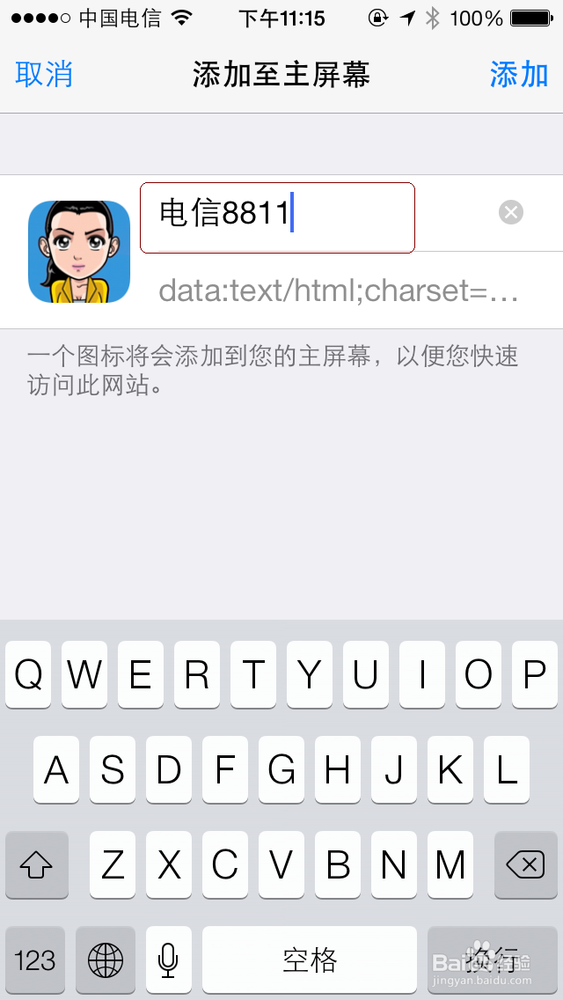
9、这里联系人的姓名是可更改的,不会改变通讯录的联系人

Blink-iPhone主屏创建快捷拨号(联系人图标)

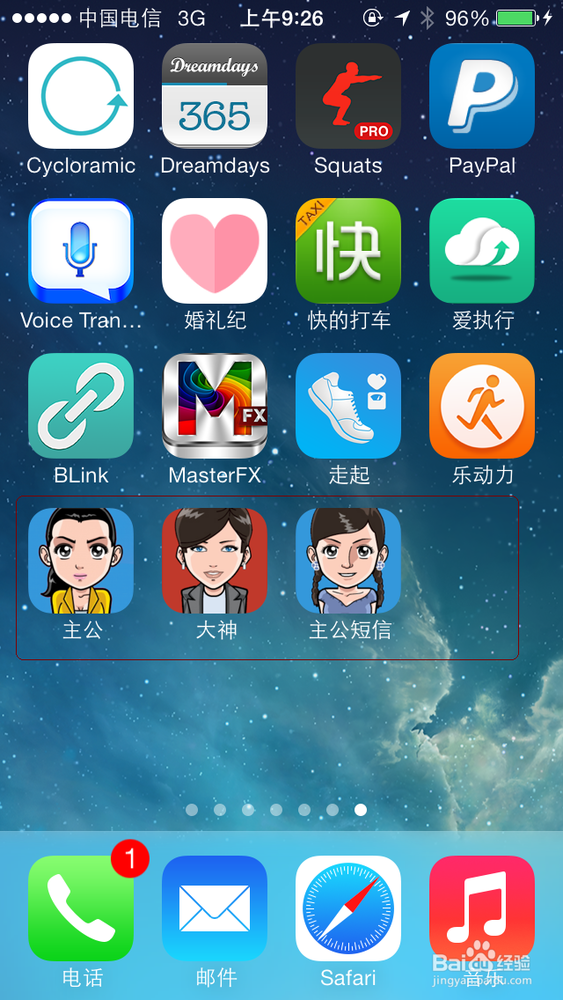
10、好了,这样就联系人的快捷拨号就创建好了,我们来看看效果,当然以上方法也可以创建快捷短信和邮件哦,这里就不再重复说明
Blink-iPhone主屏创建快捷拨号(联系人图标)

  • Android新手入门练习小项目:[2]简易浏览器
  • c++入门 类和类的定义
  • Visual Studio Code怎么设置显示类型参数
  • 如何在AD中放置P型单结晶体管?
  • 如何在Python中调用MATLAB
  • 热门搜索
    缅怀先烈手抄报内容 英语手抄报简单又漂亮 争做新时代好少年手抄报 植树节手抄报简单好看 国防教育手抄报 国庆节手抄报内容 法制教育手抄报 文明礼仪伴我行手抄报 数学手抄报内容 节约粮食手抄报