Win8.1系统如何创建VHD

 时间:2026-02-16 06:23:38

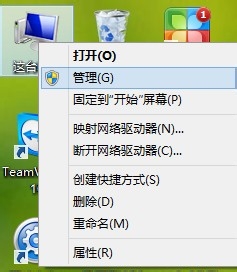
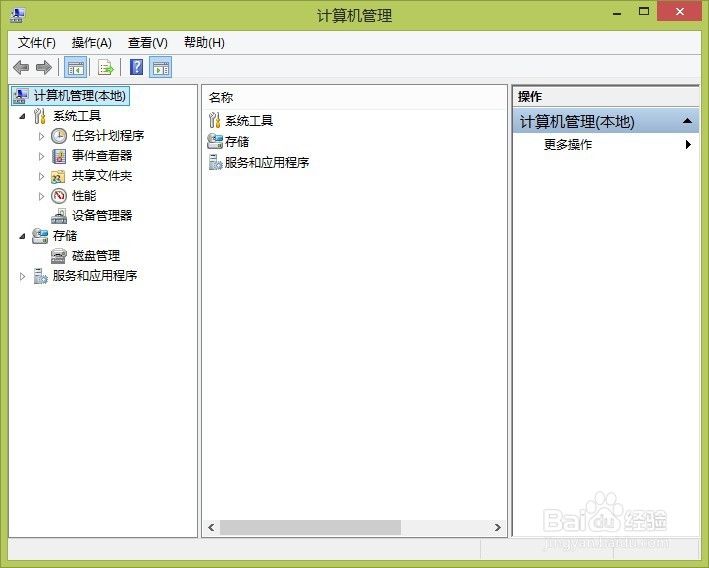
1、在Win8.1里选中“这台电脑”图标,然后右键,选择管理,点击磁盘管理。
Win8.1系统如何创建VHD

Win8.1系统如何创建VHD

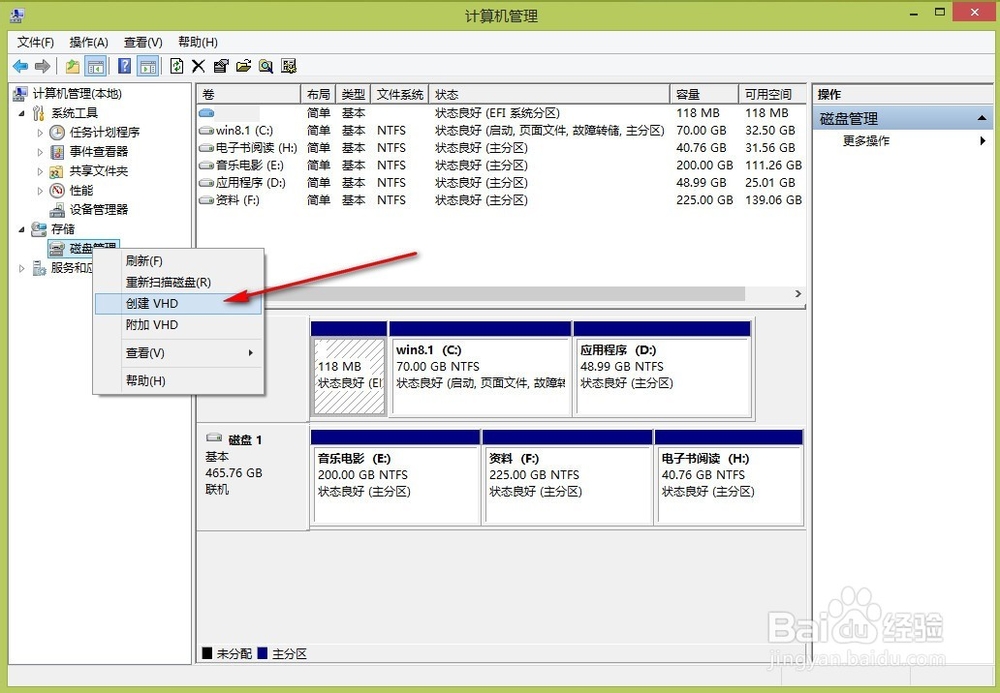
2、在磁盘管理上,鼠标右键,选择“创建VHD”。

Win8.1系统如何创建VHD

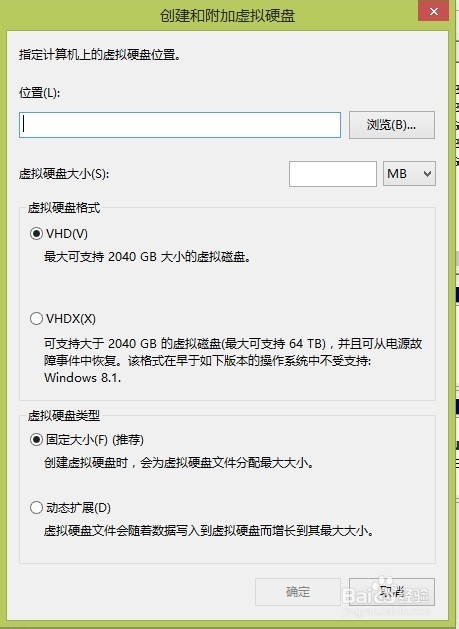
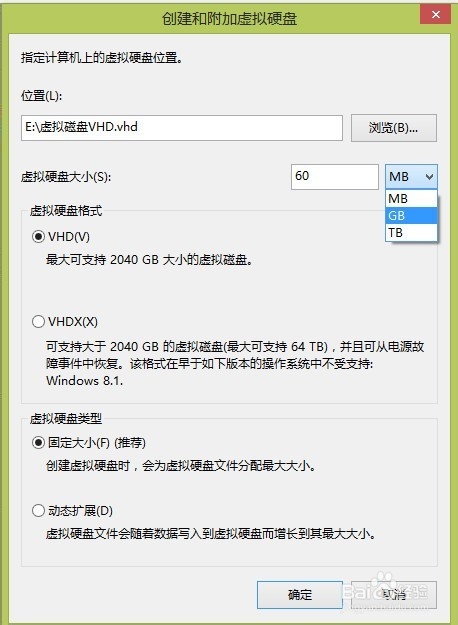
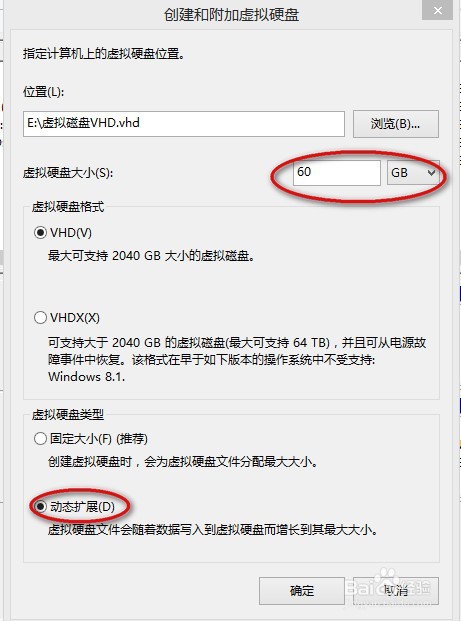
3、在新打开的“创建和附加虚拟硬盘”窗口中,先选择“浏览”; 

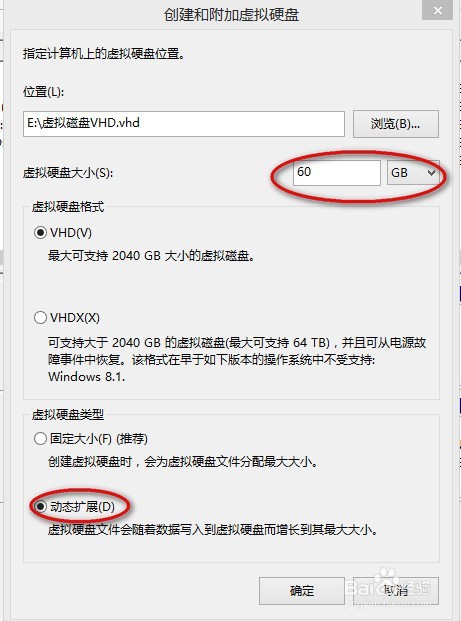
选择虚拟磁盘的位置。(要放到剩余磁盘空间比较大的分区)

另外还要设置虚拟硬盘的大小,一般如果要安装win7系统或者win8系统的话,需要至少50个g左右的空间。这里设置60G.
Win8.1系统如何创建VHD

Win8.1系统如何创建VHD

Win8.1系统如何创建VHD

4、另外,“虚拟硬盘格式”和“虚拟硬盘类型”可根据实际情况设置,但优先建议使用默认设置。

一般虚拟硬盘格式设置为VHD,虚拟磁盘类型,设置为“动态扩展”
Win8.1系统如何创建VHD

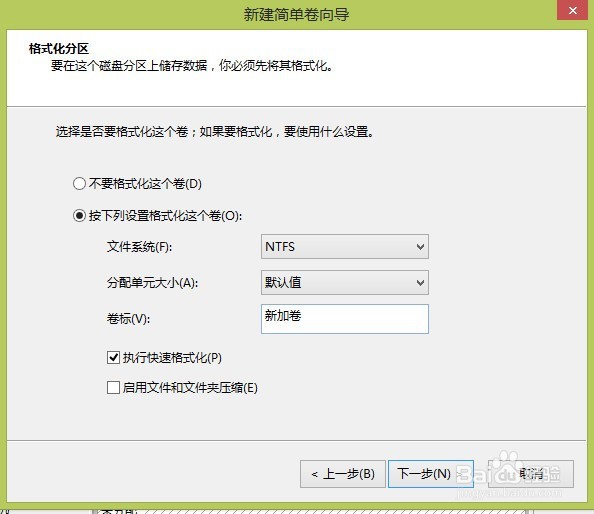
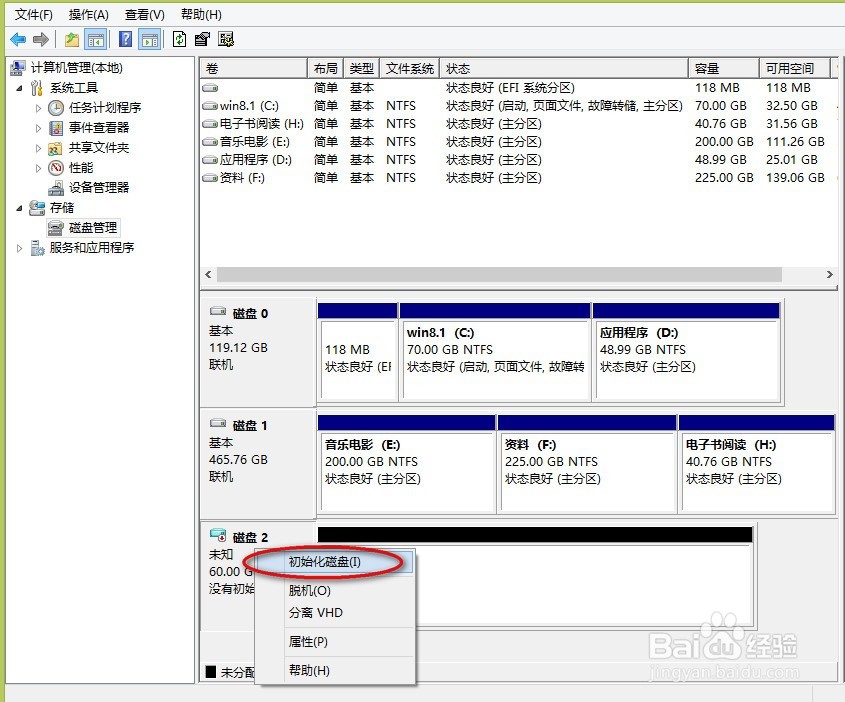
5、虚拟磁盘创建好后,需要为其进行初始化操作,如下图,在“磁盘2”上点击鼠标右键,选择“初始化磁盘”
Win8.1系统如何创建VHD

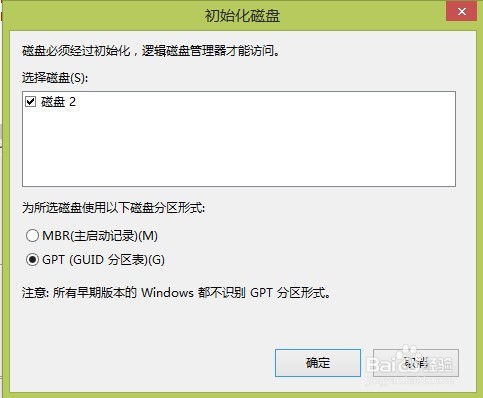
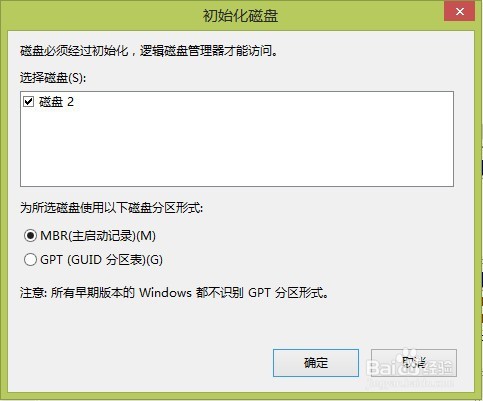
6、选择后会打开初始化磁盘的窗口,磁盘分区形式MBR和GPT请根据实际情况自行选择,选择好后点击“确定”
Win8.1系统如何创建VHD

Win8.1系统如何创建VHD

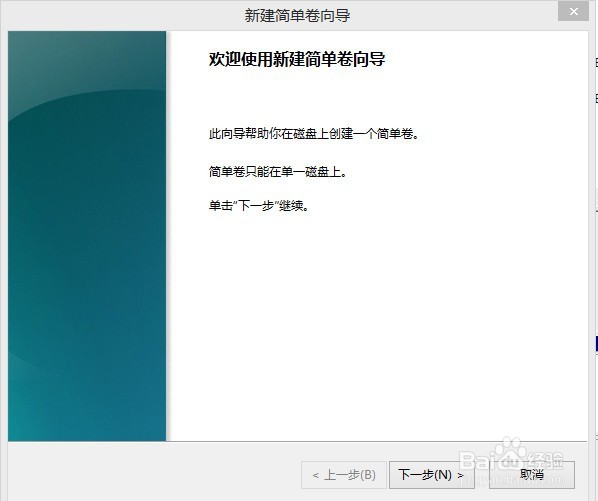
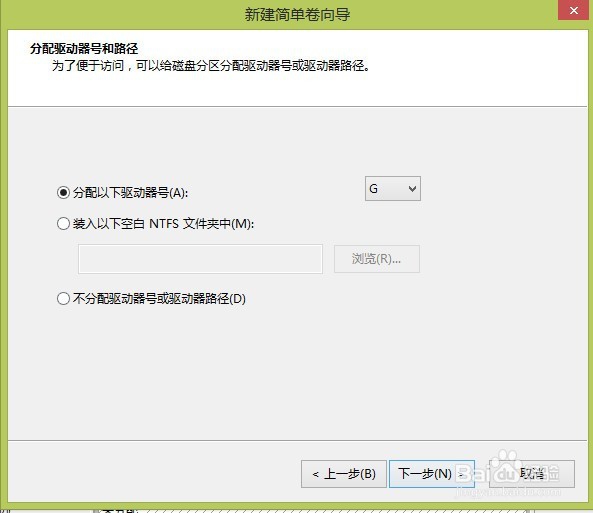
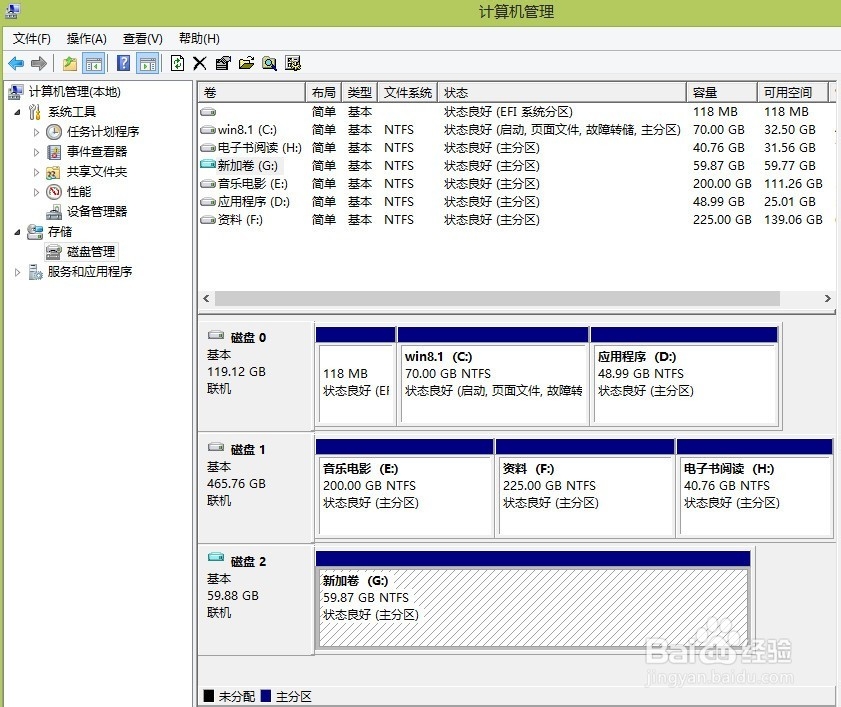
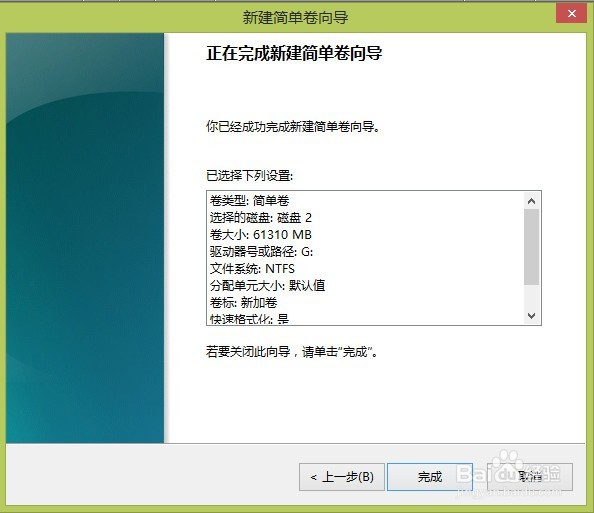
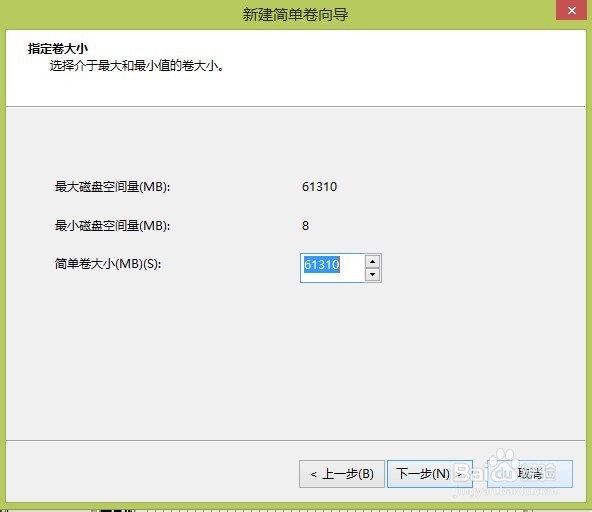
7、磁盘初始化完毕后,就可以像平常的硬盘一样进行分区操作,然后使用即可。
Win8.1系统如何创建VHD

Win8.1系统如何创建VHD

Win8.1系统如何创建VHD

Win8.1系统如何创建VHD

Win8.1系统如何创建VHD

Win8.1系统如何创建VHD

  • 怎么使用pe工具擦除硬盘数据
  • 笔记本如何重装一个win10系统?
  • 戴尔3030一体机一键u盘装系统win10教程
  • 选择电子负载需要注重的几点
  • 久吉康孟加拉白盒奥希替尼怎么服用效果最好?
  • 热门搜索
    暑假手抄报 禁毒防艾手抄报 节约粮食手抄报简单又漂亮 六一手抄报内容 环保手抄报图片大全 清明节手抄报内容文字 安全教育手抄报图片简单又漂亮 手抄报模版 黄河手抄报 关于保护环境的手抄报