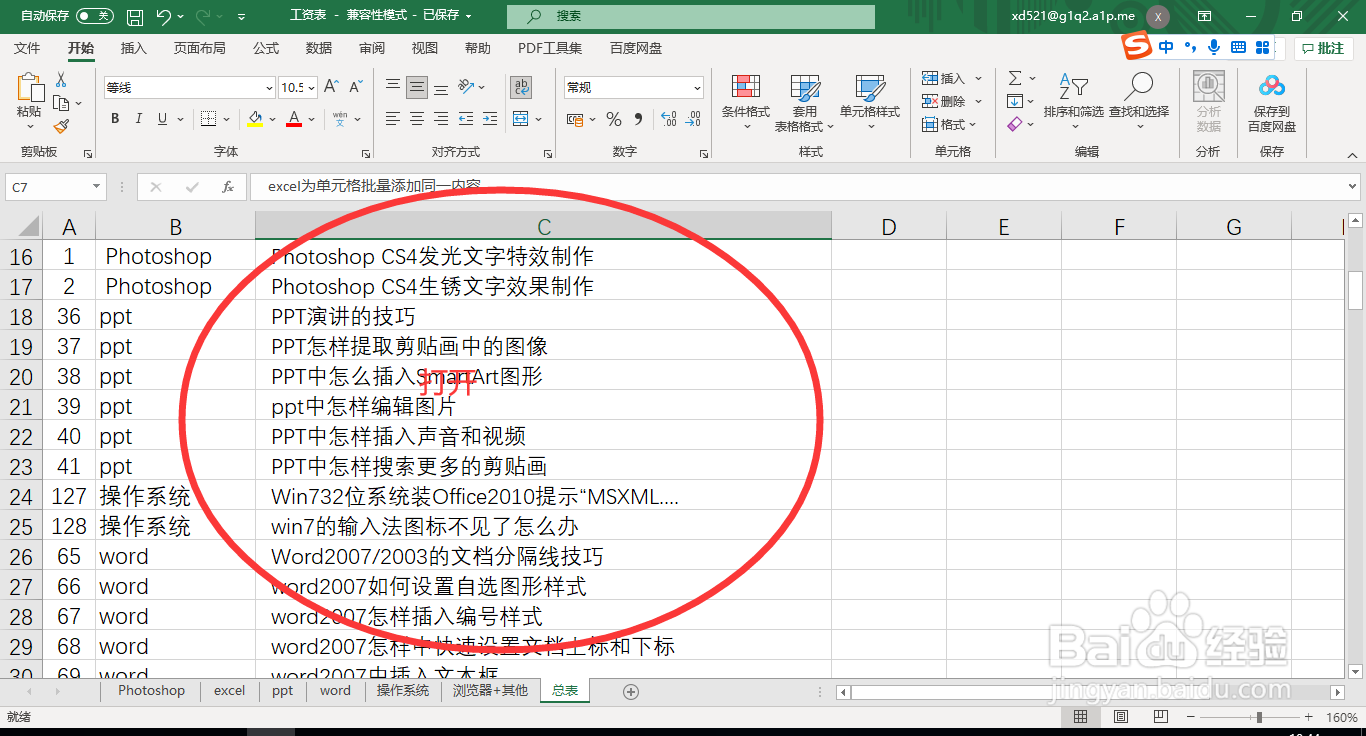
1、打开需要进行数据筛选的Excel文档,如图:
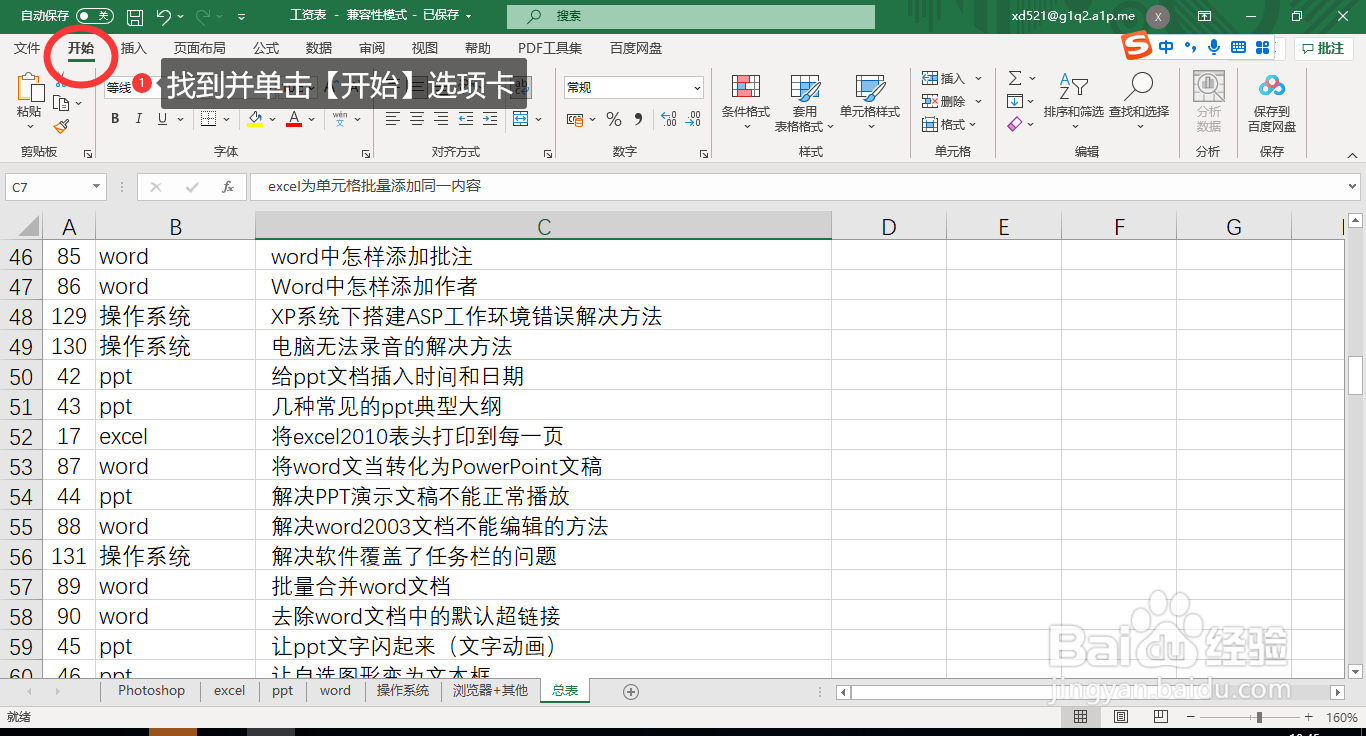
2、找到并打开【开始】选项卡,如图:
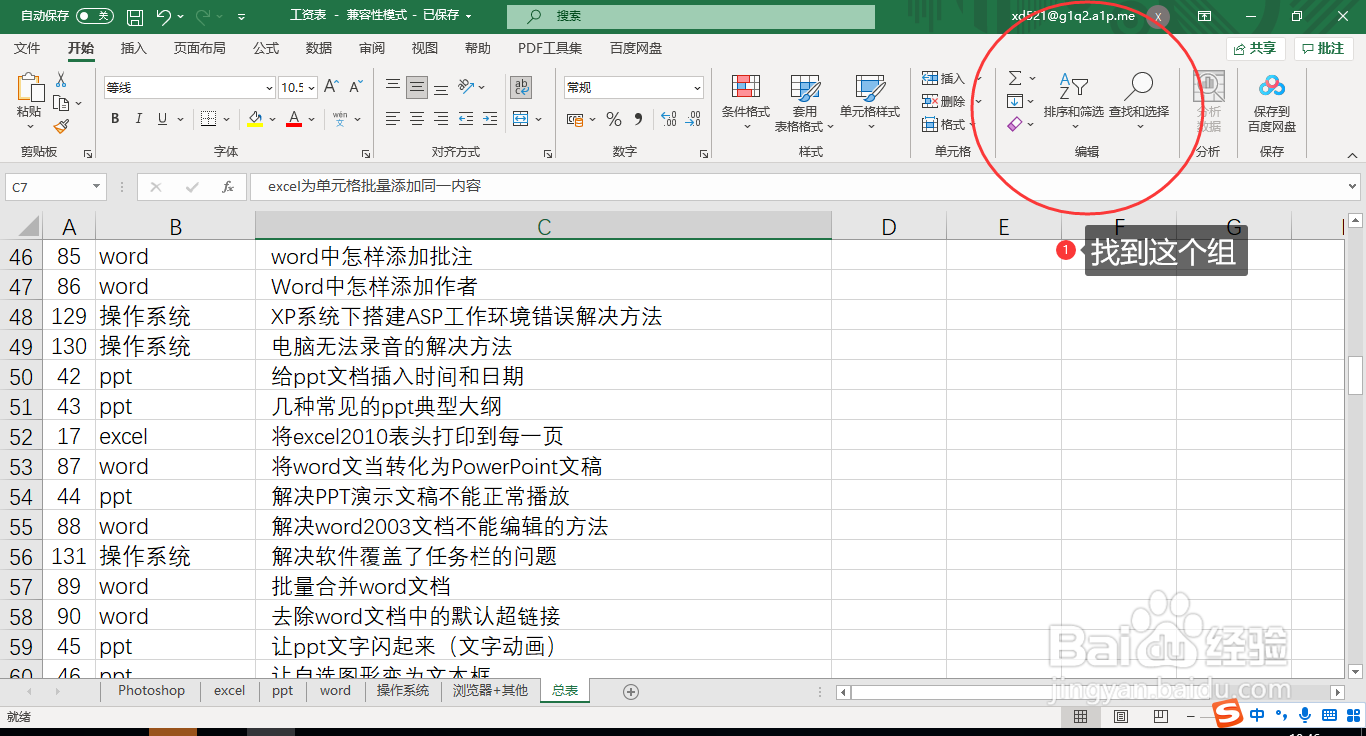
3、在【开始】选项卡中找到【编辑】组,如图:
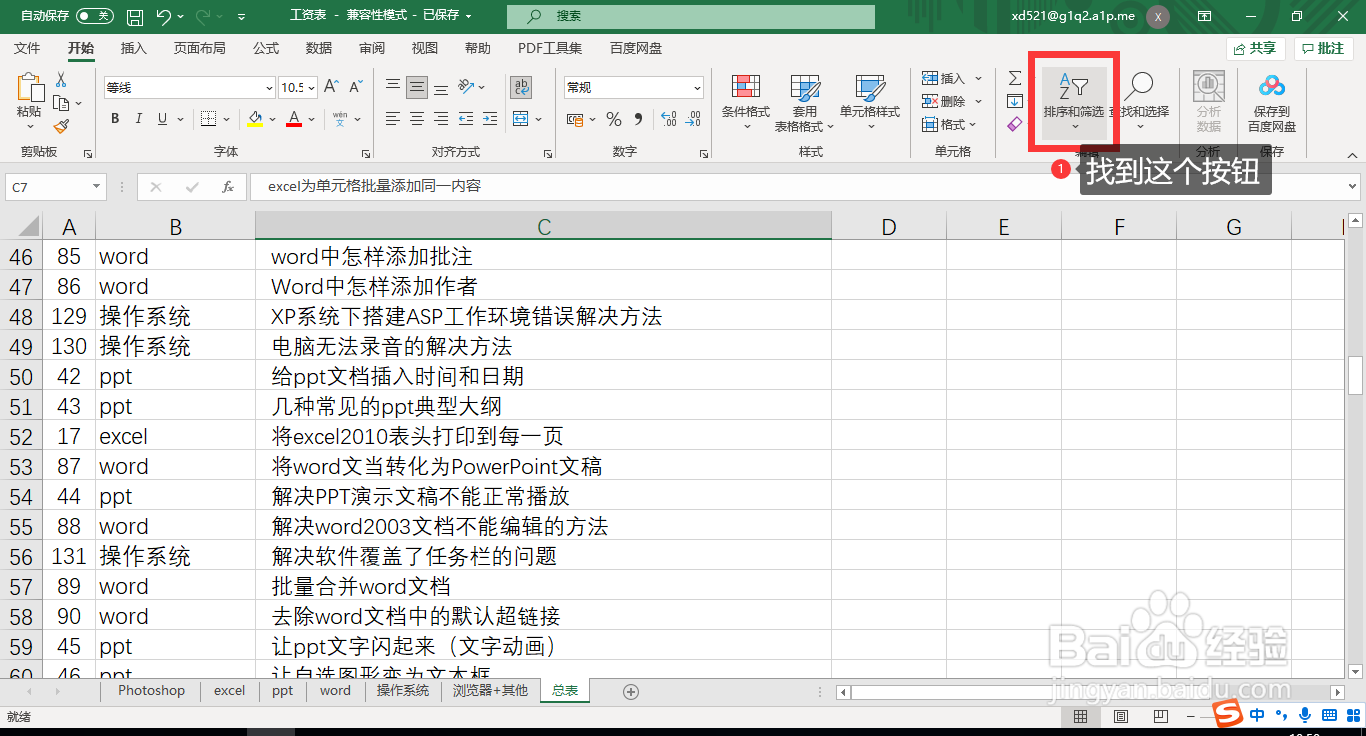
4、在【编辑】组中,找到【排序和筛选】,如图:
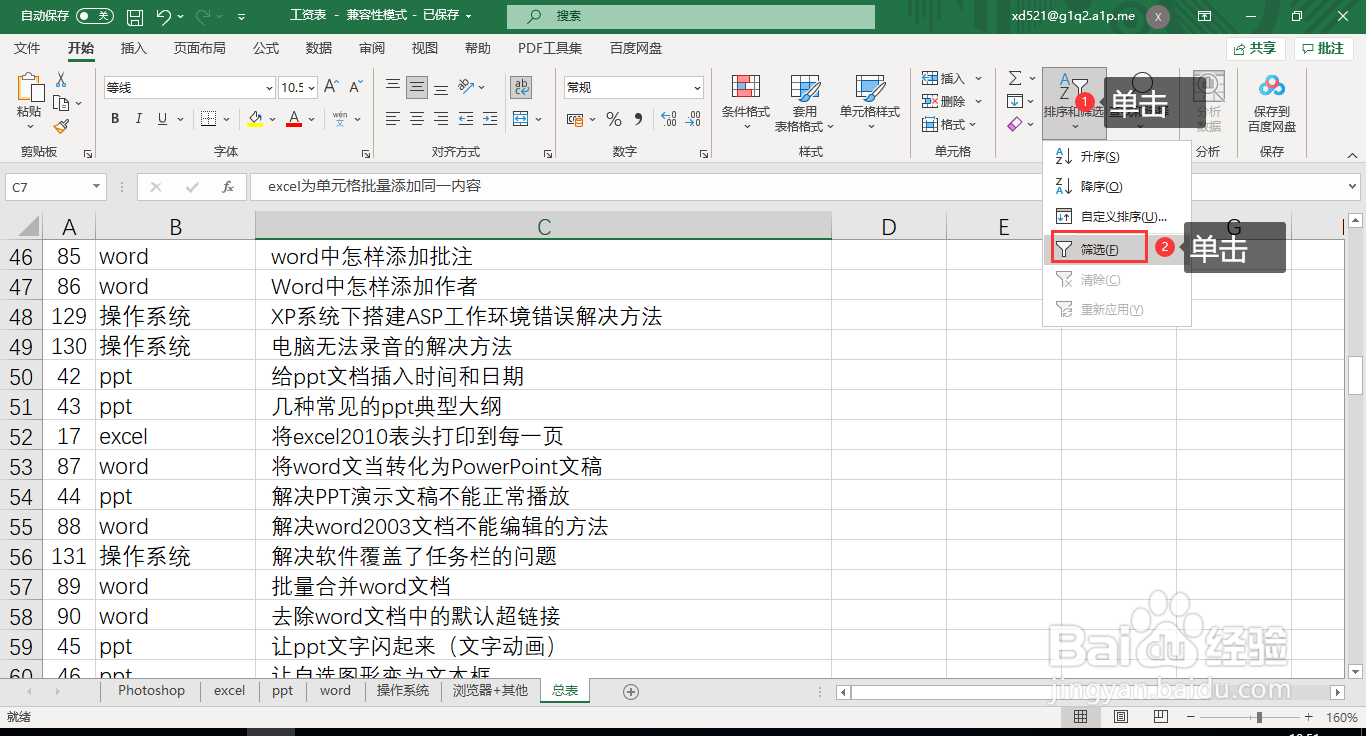
5、单击【排序和筛选】,在弹出的级联菜单中选择【筛选】,如图:
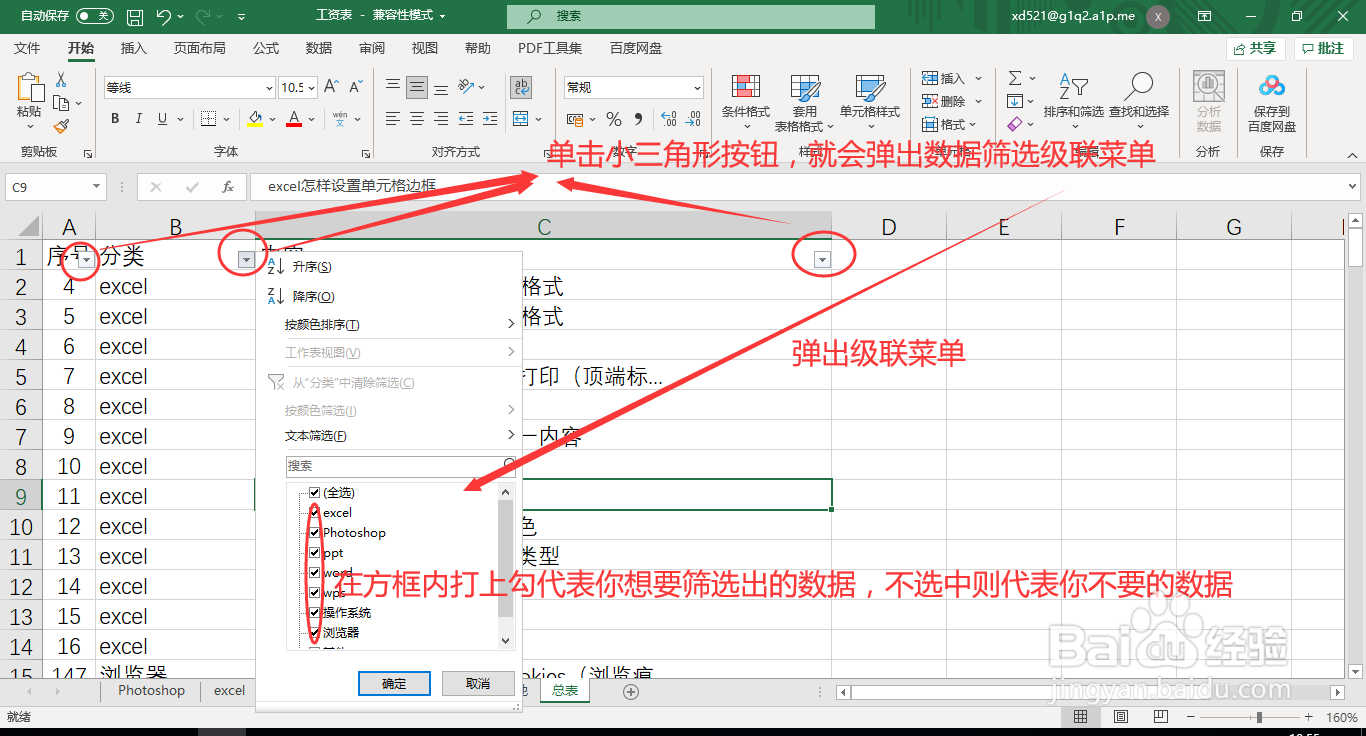
6、选中【筛选】后,可以看到表格的表头数据项右下角出现了一个小三角形,单击这个小三角形,选择数据值,就可以把我们需要的数据筛选出来,如图:
时间:2026-04-22 02:47:22
1、打开需要进行数据筛选的Excel文档,如图:
2、找到并打开【开始】选项卡,如图:
3、在【开始】选项卡中找到【编辑】组,如图:
4、在【编辑】组中,找到【排序和筛选】,如图:
5、单击【排序和筛选】,在弹出的级联菜单中选择【筛选】,如图:
6、选中【筛选】后,可以看到表格的表头数据项右下角出现了一个小三角形,单击这个小三角形,选择数据值,就可以把我们需要的数据筛选出来,如图:
