MACbook如何格式化重装系统?

 时间:2026-02-14 05:55:50

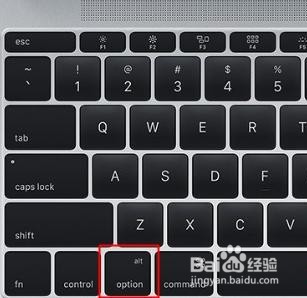
1、以macbook为例,插入mac os系统安装U盘,启动电脑,长按Option键;
MACbook如何格式化重装系统?

2、在启动界面选择菜单中,选择黄色的U盘图标,点击箭头进入下一步操作;

MACbook如何格式化重装系统?

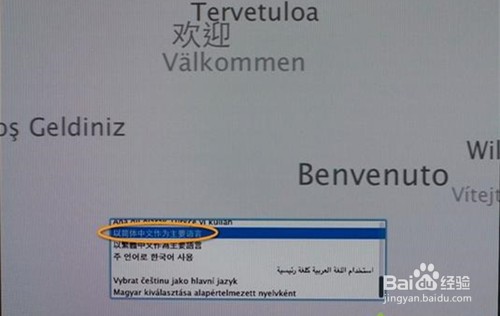
3、选择操作系统语言,比如【以简体中文作为主要语言】;

MACbook如何格式化重装系统?

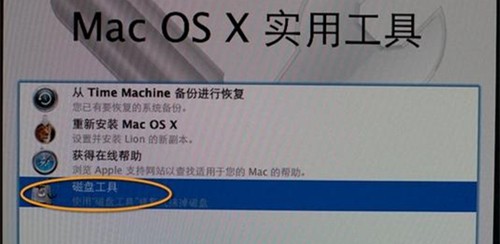
4、在实用工具窗口中点击【磁盘工具】,继续;

MACbook如何格式化重装系统?

5、选择要安装系统的硬盘,点击【分区】,分区布局选择【1个分区】,格式选择【Mac OS扩展(日志式)】,点击应用;

MACbook如何格式化重装系统?

6、弹出提示窗口,分区数据将被抹掉,点击【分区】;

MACbook如何格式化重装系统?

7、完成分区后,点击左上角关闭图标,退出;

MACbook如何格式化重装系统?

8、返回实用工具,点击【重新安装Mac OS X】,继续;

MACbook如何格式化重装系统?

9、打开安装向导,点击【继续】;

MACbook如何格式化重装系统?

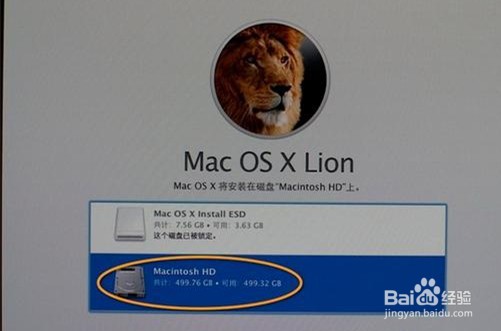
10、同意软件许可协议,点击已经分区的硬盘,比如Macintosh HD,点击【安装】;
MACbook如何格式化重装系统?

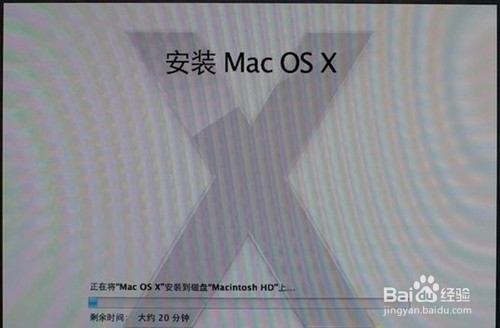
11、执行系统安装准备,重启之后开始安装,安装过程20分钟至30分钟左右;
MACbook如何格式化重装系统?

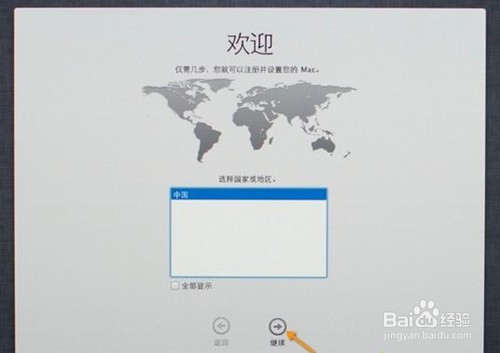
12、系统安装完成后自动重启,进入欢迎界面,点击继续进行mac系统配置。

MACbook如何格式化重装系统?

  • 如何解决“macOS需要修复库以运行程序”错误?
  • MacBook安装OS X 应用程序副本不能验证怎么办
  • iMac电脑怎样设置成不休眠?
  • 如何修改mac登录界面的背景
  • 苹果电脑怎样进入恢复模式
  • 热门搜索
    关于文学的手抄报 勿忘国耻振兴中华手抄报 国防教育手抄报内容 抗病毒手抄报图片 欢度国庆手抄报简单 中学生英语手抄报 英语手抄报设计图 反腐倡廉手抄报 古诗文手抄报 西游记手抄报图片