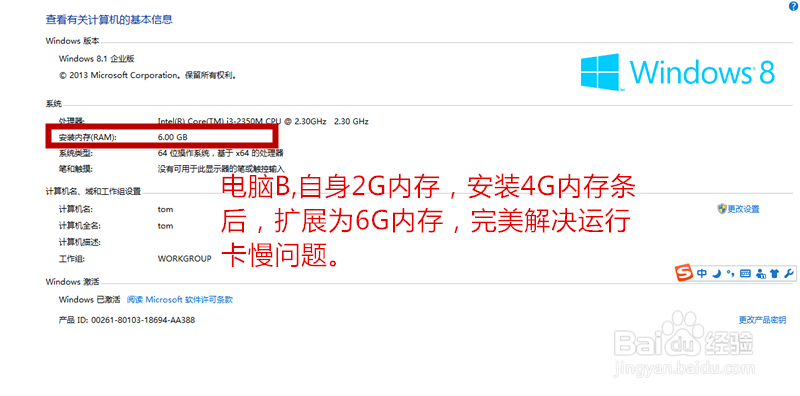
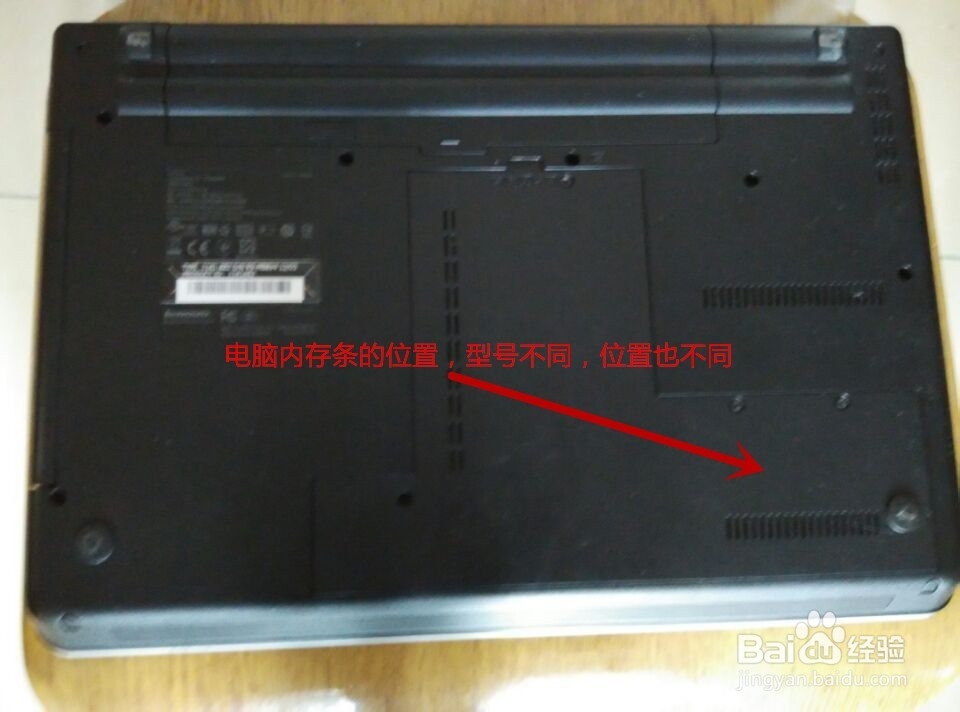
1、经常性出现程序反应慢的电脑一般自身的内存在4G以下,此时如果想彻底解决问题,那么最有效的方法就是安装内存条,扩展内存。如果对电脑维修不是相当精通,建议到正规电脑商城购买并由电脑城的专业人士安装,既可以保证买到的内存条为正品,也省去了自己安装的麻烦。

1、关闭不必要的电脑程序。在电脑运行的过程中,同时运行多个程序是产生卡慢现象的一大原因,此时需要将鼠标移动到不必要运行的程序图标上面,点击鼠标右键,选择“退出”,留下自己需要的程序。

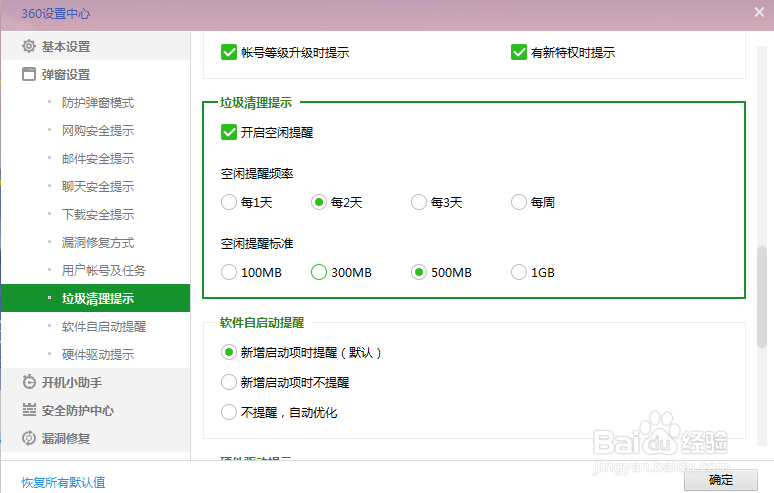
2、清理电脑垃圾。360卫士、金山毒霸、腾讯电脑管家等安全软件均有垃圾清理这个功能。此处以360卫士10.0版为例,在电脑清理中的“清理垃圾”等六项均可勾选。此外,在360卫士还有一个“空闲提醒”功能,可以在主页右上角的“设置”里面根据自己的情况进行相应的设置。


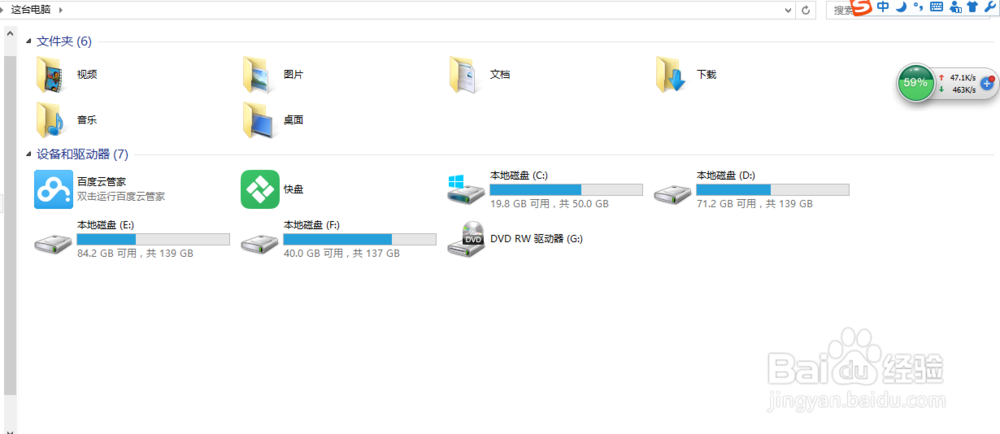
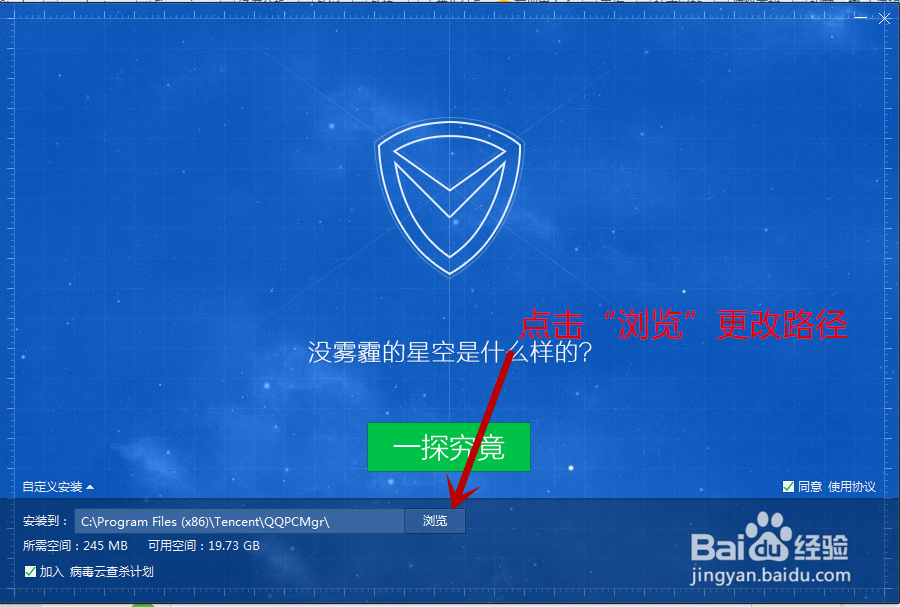
3、清理系统盘。系统盘即C盘,可以在“我的电脑”中找到,如果C盘剩余空间较少就需要打开进行清理了。另外,在安装软件时,选择自定义安装,更改文件的安装路径,不要将软件安装在C盘(某些软件无法选择自定义安装,强制安装在C盘,如卡巴斯基)

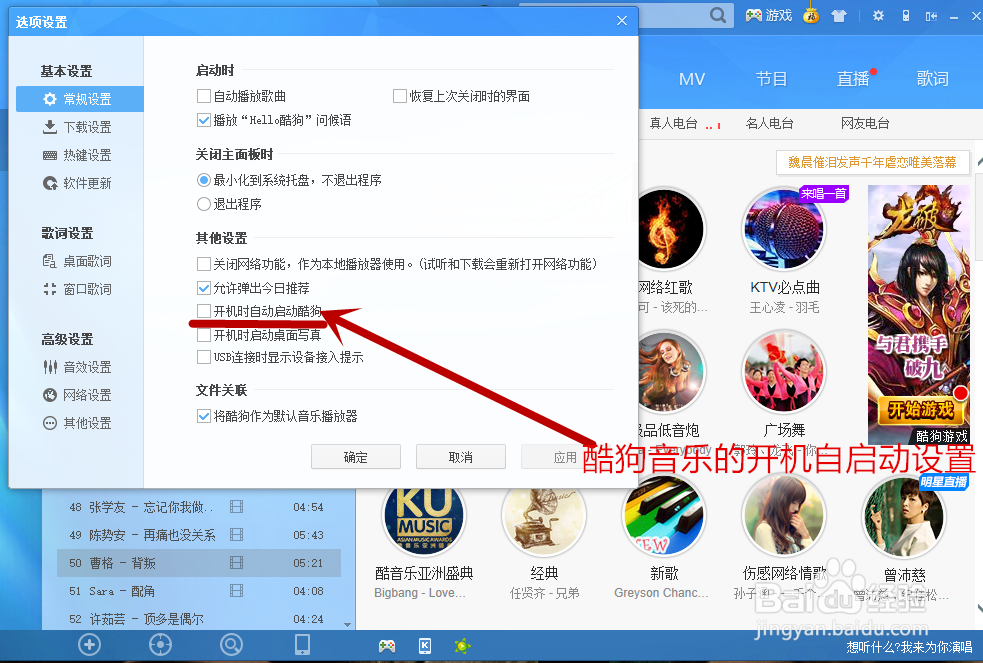
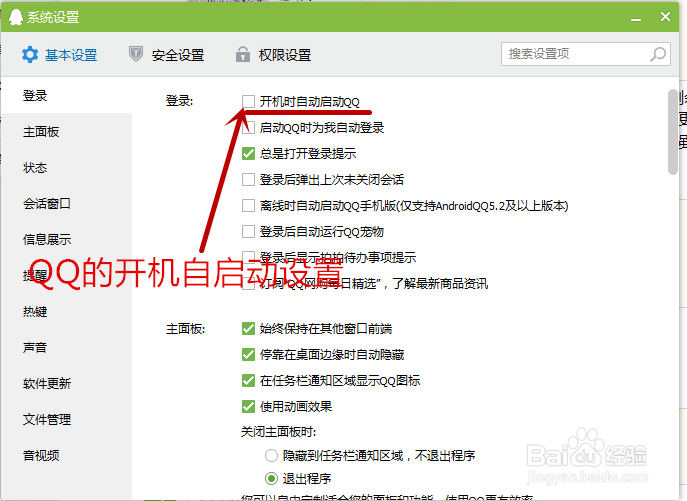
4、优化开机自动启动程序。很多程序在我们开机后没有必要使用,但是仍然会自动启动,这个时候就需要对这些自己启动的程序进行优化。此时,我们也可以借助360卫士中的优化加速功能实现此目的。

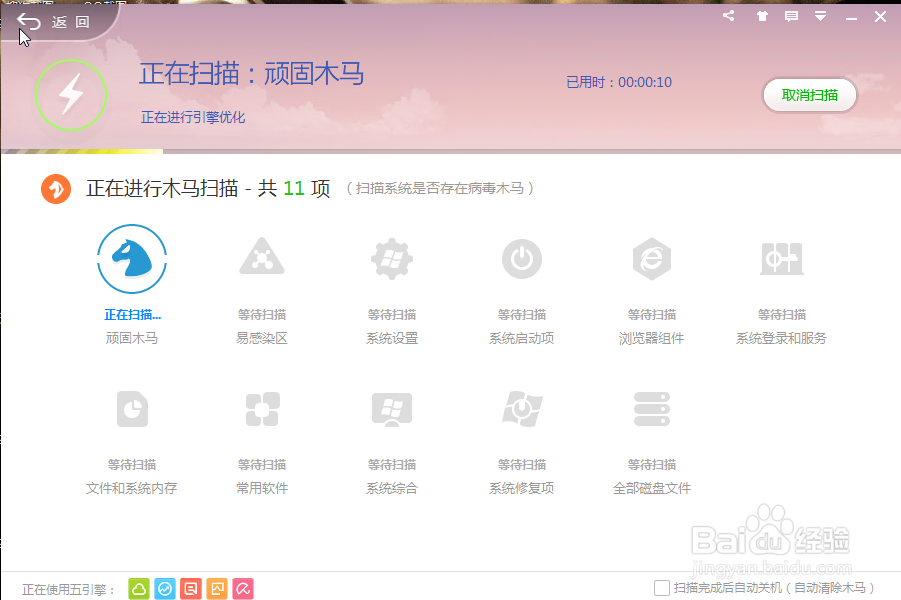
5、杀毒。电脑中病毒也是电脑程序不反应的可能原因之一,这个时候就需要更新杀毒软件以及病毒库进行电脑全盘杀毒了。
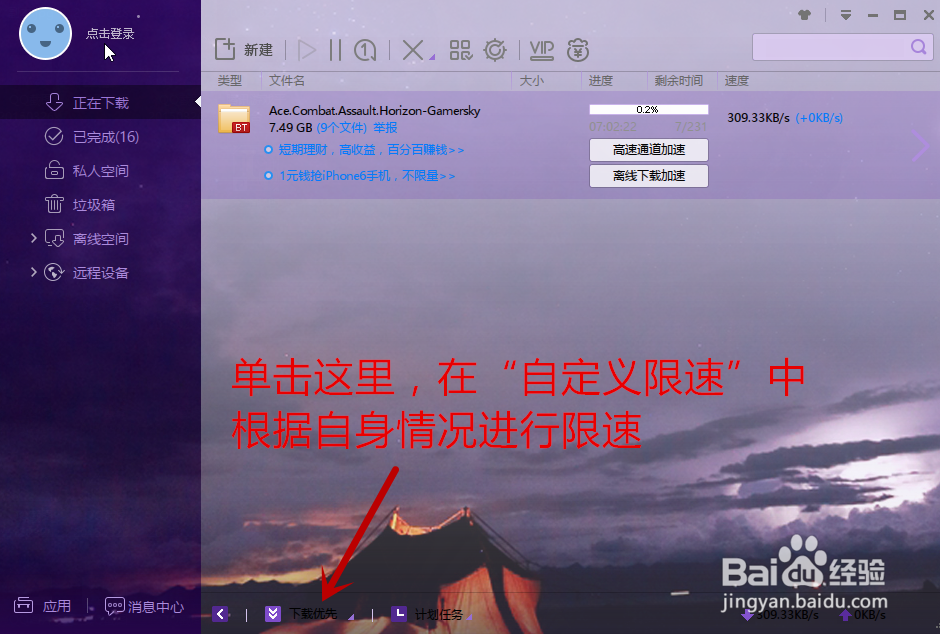
6、提高网速,使用更好的网络。如果你是4M的宽带,在以400K/S的速度下载大型游戏,想同时看电影,这个时候程序不反应也是理所当然的事情。此时,你需要对下载的软件进行限速保证看视频的网速或者直接停止,当然,安装更好的宽带是更彻底的解决办法。