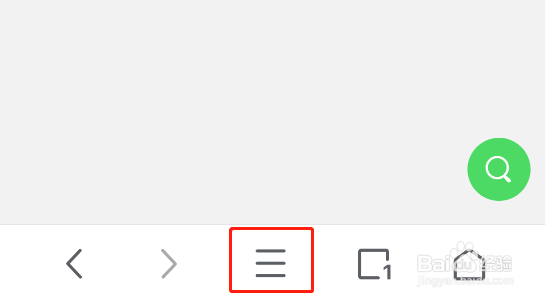
1、首先打开Alook手机浏览器,如下图,选择界面下方的三道横杠图标,点击打开
2、打开如下图界面,在空白页面处向左滑动页面

3、打开如下图界面,选择设置选项,点击打开

4、打开如下图界面,选择下载设置选项,点击打开

5、打开如下图界面,选择下载位置选项,点击打开

6、打开如下图界面,选择自己需要的下载文件目录,点击打开

7、打开以后,点击界面右上角的选择按钮,如下图

8、打开如下图界面,可以看到下载目录已经变成自己选择的了。

9、到此,修改Alook手机浏览器的文件下载位置已经完成了。
时间:2026-04-23 00:54:01
1、首先打开Alook手机浏览器,如下图,选择界面下方的三道横杠图标,点击打开
2、打开如下图界面,在空白页面处向左滑动页面
3、打开如下图界面,选择设置选项,点击打开
4、打开如下图界面,选择下载设置选项,点击打开
5、打开如下图界面,选择下载位置选项,点击打开
6、打开如下图界面,选择自己需要的下载文件目录,点击打开
7、打开以后,点击界面右上角的选择按钮,如下图
8、打开如下图界面,可以看到下载目录已经变成自己选择的了。
9、到此,修改Alook手机浏览器的文件下载位置已经完成了。
