Win11系统音量无法调节是怎么解决

 时间:2026-02-14 15:42:52

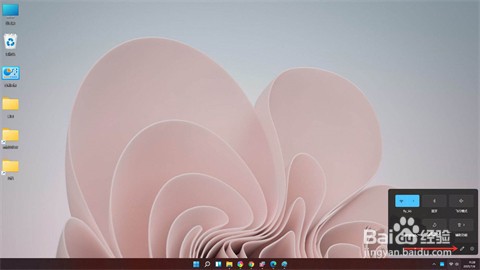
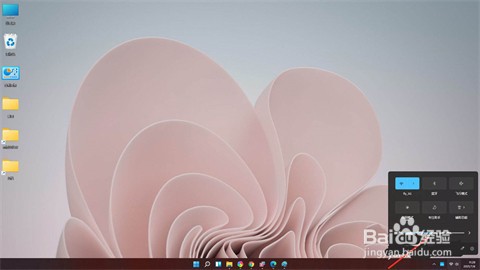
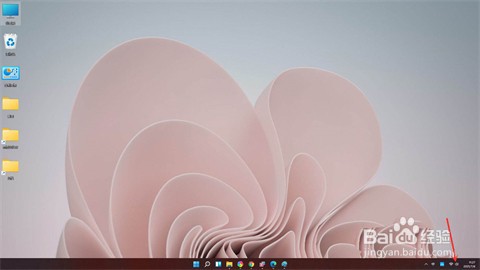
1、首先我们单击击左下角任务栏上的【音量】图标,然后打开快捷面板(注意:如果点击【音量】图标没反应,可以点击【网络】图标);
Win11系统音量无法调节是怎么解决

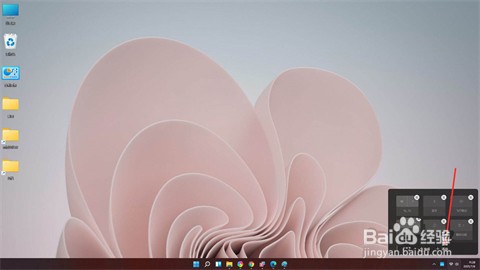
2、接下来我们点击快捷面板中的【编辑】图标;

Win11系统音量无法调节是怎么解决

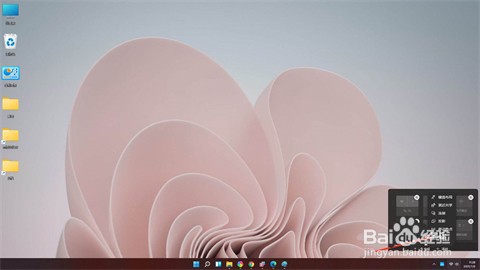
3、然后在编辑模式,选择【添加】选项;

Win11系统音量无法调节是怎么解决

4、在弹出的菜单中选择【音量】;

Win11系统音量无法调节是怎么解决

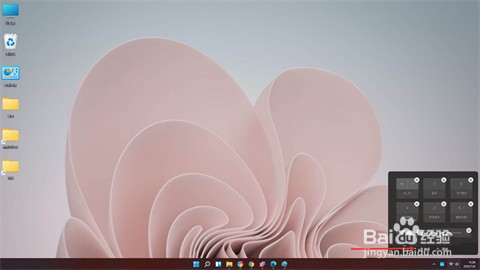
5、然后我们单击【完成】,这时就可以将音量控制条添加到面板上;

Win11系统音量无法调节是怎么解决

6、.最后结果如下。

Win11系统音量无法调节是怎么解决

1、1.首先我们单击击左下角任务栏上的【音量】图标,然后打开快捷面板(注意:如果点击【音量】图标没反应,可以点击【网络】图标);

2.接下来我们点击快捷面板中的【编辑】图标;

3.然后在编辑模式,选择【添加】选项;

4.在弹出的菜单中选择【音量】;

5.然后我们单击【完成】,这时就可以将音量控制条添加到面板上;

6.最后结果如下。

  • win10 如何手动更新UWP商店应用程序
  • 电脑按Win键没反应怎么办
  • win11怎么更新驱动程序?
  • win11每次打开软件的提示确认怎么取消?
  • 空间音效怎么设置为DolbyAtmosforHeadphones
  • 热门搜索
    低碳生活手抄报图片 手抄报题目 让世界充满爱手抄报 中华美德手抄报 治污减霾手抄报 简单的手抄报花边 手抄报版面花边大全 手抄报边框素材 飞向太空手抄报 关于爱国的手抄报内容