Excel表格中怎么录制宏命令

 时间:2026-02-14 19:37:16

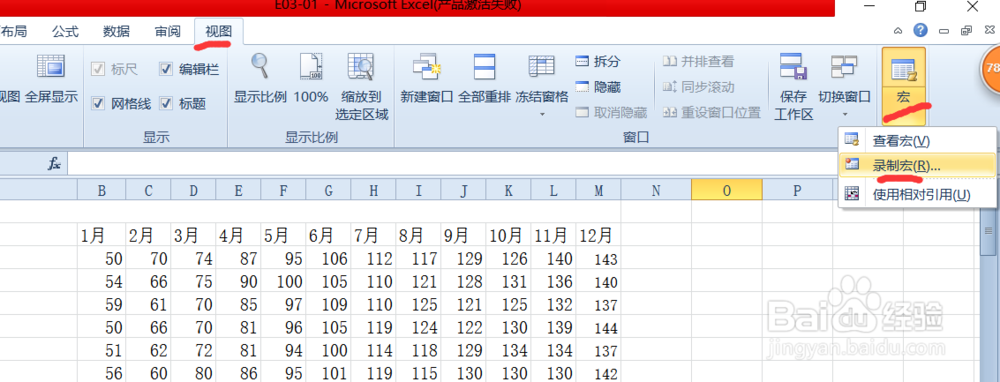
1、单击“开发工具”选项卡/“录制宏”按钮;

在这里我没有调出“开发工具”选项,直接是在“视图”选项下找到的,如果大家想找到“开发工具”选项,可点击下方的经验引用找到。
Excel表格中怎么录制宏命令

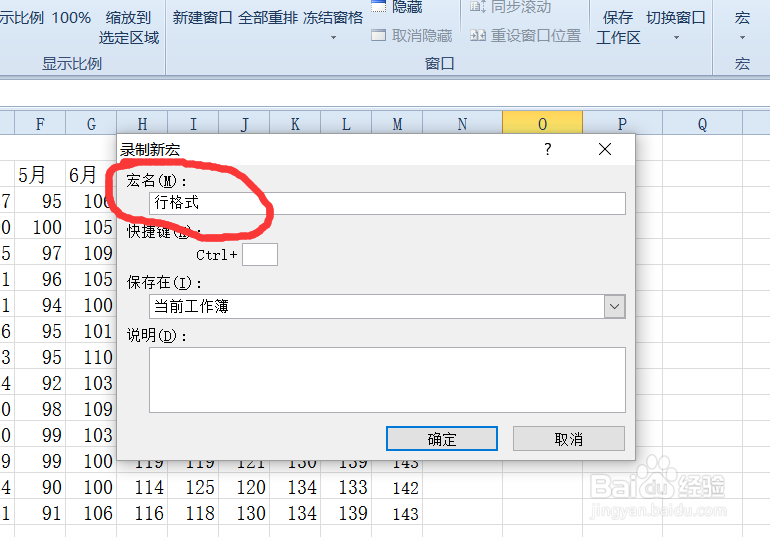
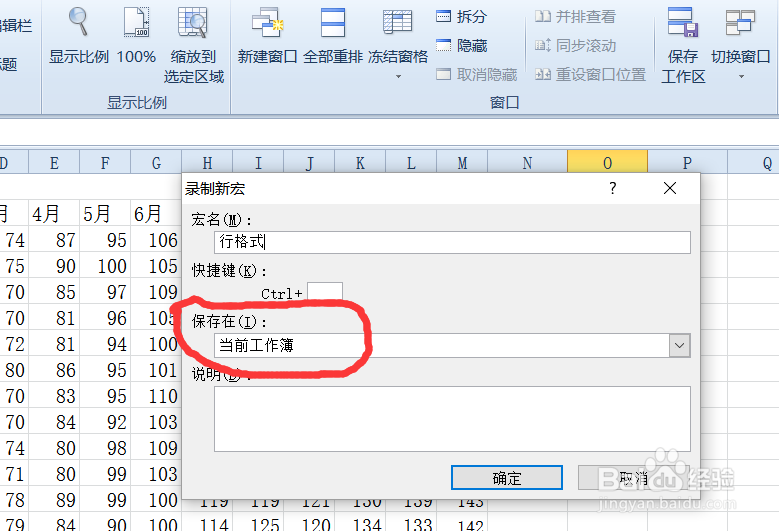
2、在打开的“录制新宏”对话框中,在“宏名”文本框输入“行格式”; 

Excel表格中怎么录制宏命令

3、确认保存位置为默认的“当前工作簿” ; 单击“ 确定”按钮,开始录制宏; 
Excel表格中怎么录制宏命令

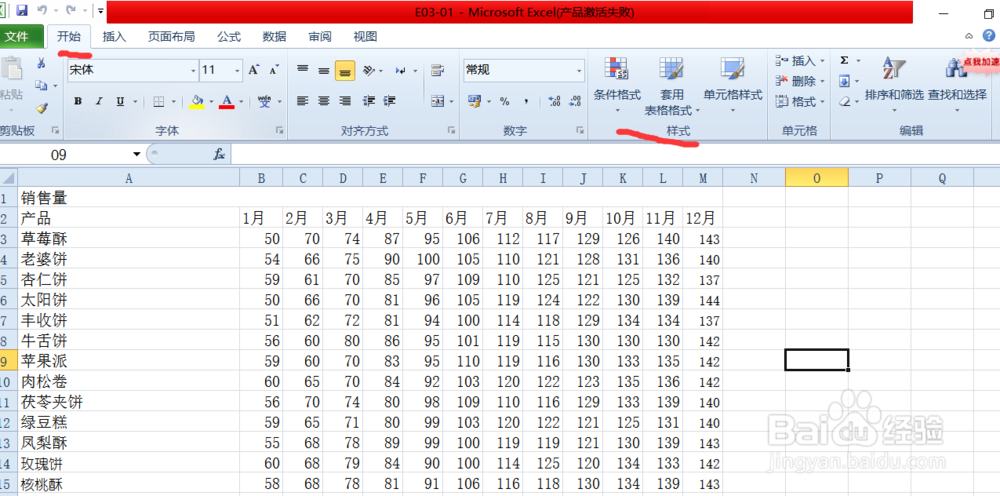
4、下图开始本例的操作。

单击“开始”选项卡/“格式”下拉按钮; 

Excel表格中怎么录制宏命令

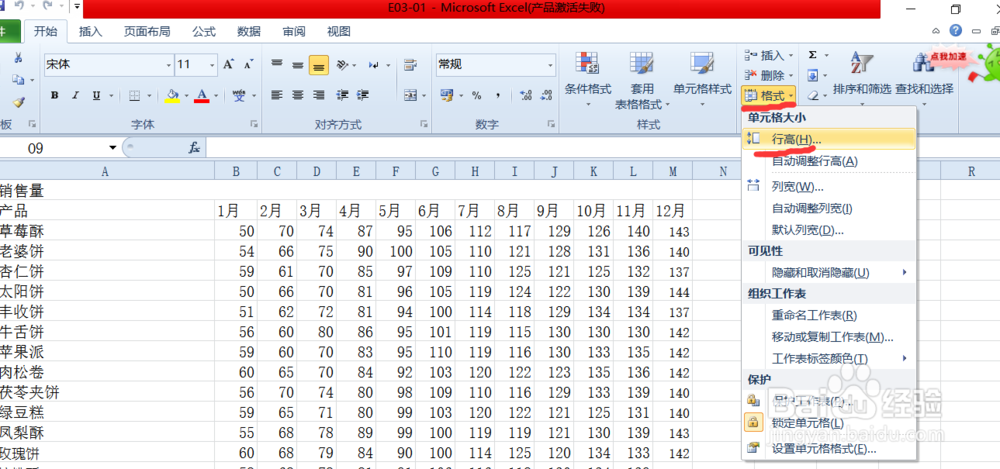
5、在下拉菜单中单击“行高”; 

Excel表格中怎么录制宏命令

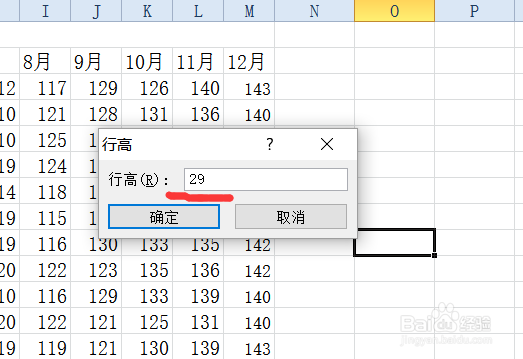
6、在打开的“行高”对话框中,在“行高”文本框输入“29”; 单击“确定”按钮; 
Excel表格中怎么录制宏命令

7、单击“开始”选项卡/“居中”按钮; 

Excel表格中怎么录制宏命令

8、单击“开发工具”选项卡/“停止录制”按钮,结束宏的录制过程。 

  • Excel英文大小写转换Upper、Lower、Proper函数
  • Excel如何用VBA隔行填色?
  • 怎样用vba删除超级链接
  • 怎样使用VBA打开电脑中的网上邻居与桌面图标?
  • 图示EXCEL表格vba系列80之代码实现汉字目字显示
  • 热门搜索
    关于消防安全的手抄报 西游记手抄报 关于科技的手抄报 重阳节的手抄报 建党节手抄报 三八妇女节手抄报 垃圾分类手抄报内容 运动会手抄报 关于安全的手抄报 关于中秋节的手抄报