Excel中制作带下拉菜单的动态折线图

 时间:2026-02-13 19:54:03

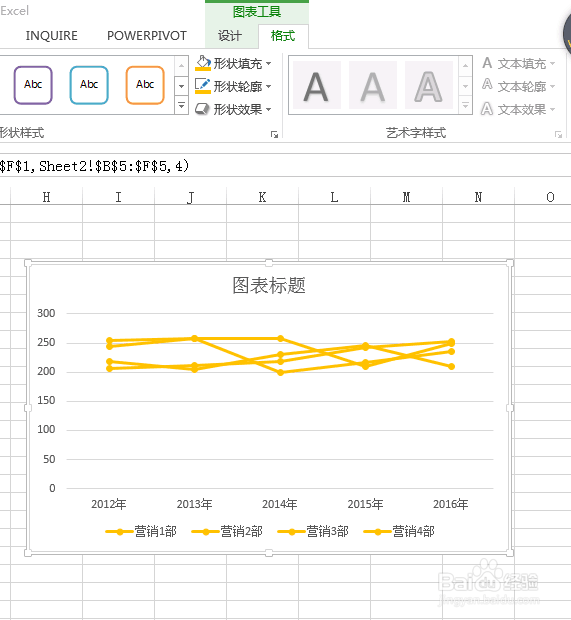
1、选中图中数据,插入折线图

Excel中制作带下拉菜单的动态折线图

2、选中图表, 图表工具--格式--形状填充、形状轮廓,将折线填充为黄色
Excel中制作带下拉菜单的动态折线图

3、选中纵坐标轴,修改边界,最大280,最小180

Excel中制作带下拉菜单的动态折线图

4、公式--定义名称,名称为“彩色”,引用位置为“=OFFSET(Sheet2!B1:F1,Sheet2!A9,)”

Excel中制作带下拉菜单的动态折线图

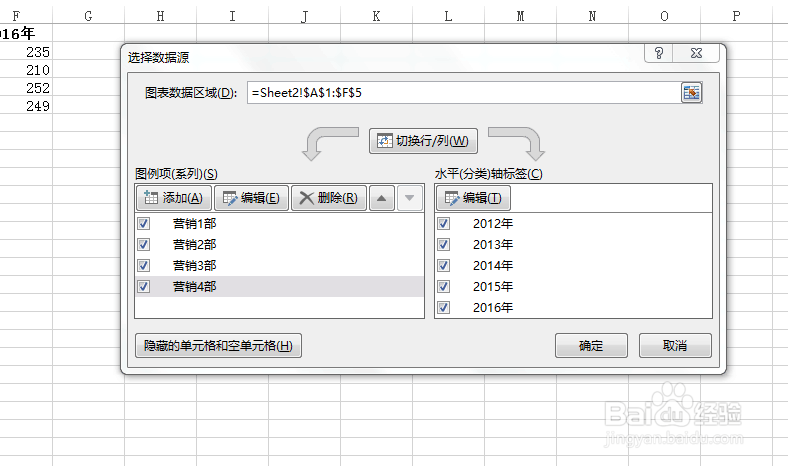
5、右键--选择数据--添加

Excel中制作带下拉菜单的动态折线图

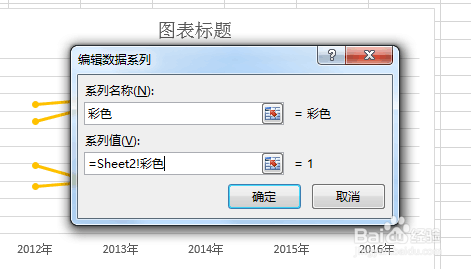
6、系列名称,系列值,手打即可

Excel中制作带下拉菜单的动态折线图

7、开发工具--插入--组合框,在表中空白区域画出下拉框,右键--设置控件格式

Excel中制作带下拉菜单的动态折线图

8、A11中输入“销售情况”,B9中输入 =INDEX(A2:A5,A9)&A11,选中图表标题,在公式栏中输入 =B9,enter,更改图表标题

Excel中制作带下拉菜单的动态折线图

9、美化图表,删除图例,填充颜色,把图和下拉框放到一起,图表置于底层

Excel中制作带下拉菜单的动态折线图

  • excel怎么插入数据条
  • Excel:如何快速核算不同的数据
  • Excel如何进行模糊查找返回数据
  • Excel2019怎么插入日程表
  • Excel多种形式自动填充方法【零值】【循环】
  • 热门搜索
    小学生元宵节手抄报 安全教育日手抄报 清明节手抄报模板 我爱文学手抄报 过年的手抄报 数学手抄报五年级 感恩老师手抄报内容 有关疫情的手抄报 元旦手抄报文字 历史手抄报图片