Excel如何将图表水平坐标轴改为特定区域

 时间:2026-04-23 23:02:24

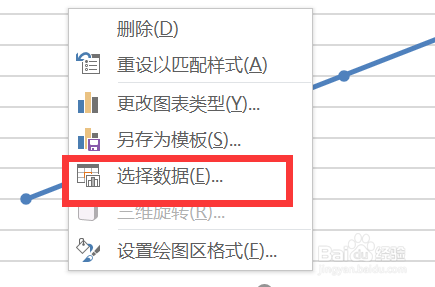
1、选中图表右键“选择数据”点击打开,如图所示;
Excel如何将图表水平坐标轴改为特定区域

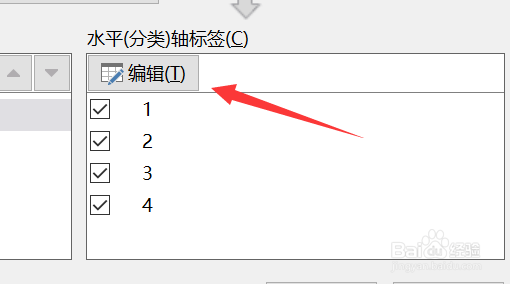
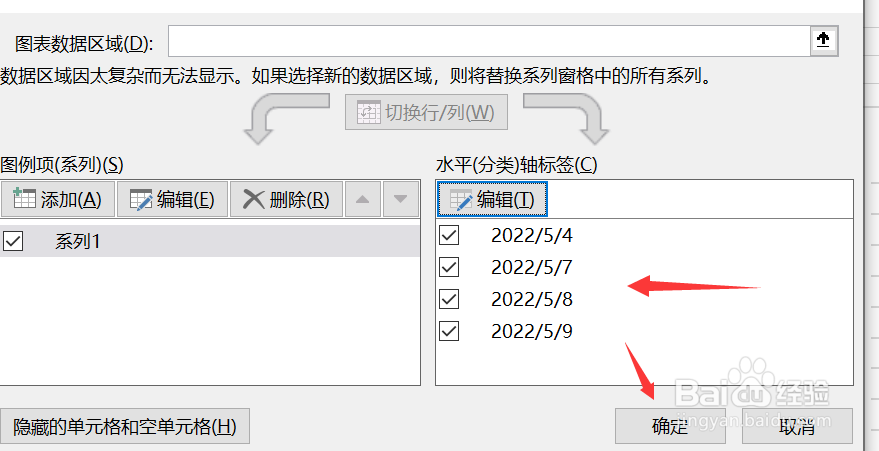
2、找到“水平轴标签——编辑”点击打开,如图所示;

Excel如何将图表水平坐标轴改为特定区域

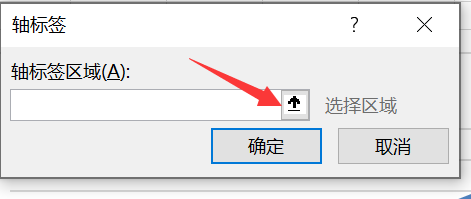
3、找到“标签区域选择”点击向上箭头,如图所示;

Excel如何将图表水平坐标轴改为特定区域

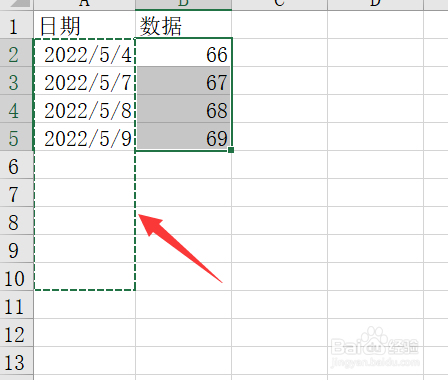
4、找到“要显示的区域选中”,如图所示;

Excel如何将图表水平坐标轴改为特定区域

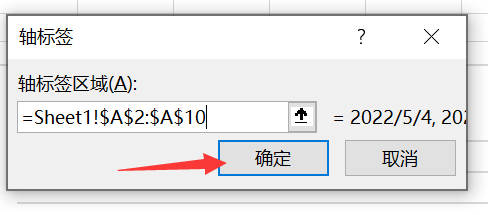
5、轴标签中会有值,查看后点击确定即可,如图所示;

Excel如何将图表水平坐标轴改为特定区域

6、最后点击确定即可,如图所示;

Excel如何将图表水平坐标轴改为特定区域

1、【1】选中图表右键“选择数据”点击打开;

【2】找到“水平轴标签——编辑”点击打开;

【3】找到“标签区域选择”点击向上箭头;

【4】找到“要显示的区域选中”;

【5】轴标签中会有值,查看后点击确定即可;

【6】最后点击确定即可。

  • Excel图表中怎样设置坐标轴的刻度
  • Excel纵坐标刻度值如何更改
  • Excel怎么改变图表的坐标轴
  • excel中的图表的横纵坐标怎么添加文字?
  • 图表纵轴数值怎么改
  • 热门搜索
    有关安全的手抄报 竖版手抄报 小学生手抄报内容 缅怀先烈手抄报的图片 关于体育的手抄报 手抄报版面设计模板 预防艾滋病手抄报 普通话手抄报简单字少 厉行节约手抄报 手抄报设计图