blender雕刻使用初探

 时间:2024-10-13 18:54:54

1、打开blender创建一个立方体。

blender雕刻使用初探

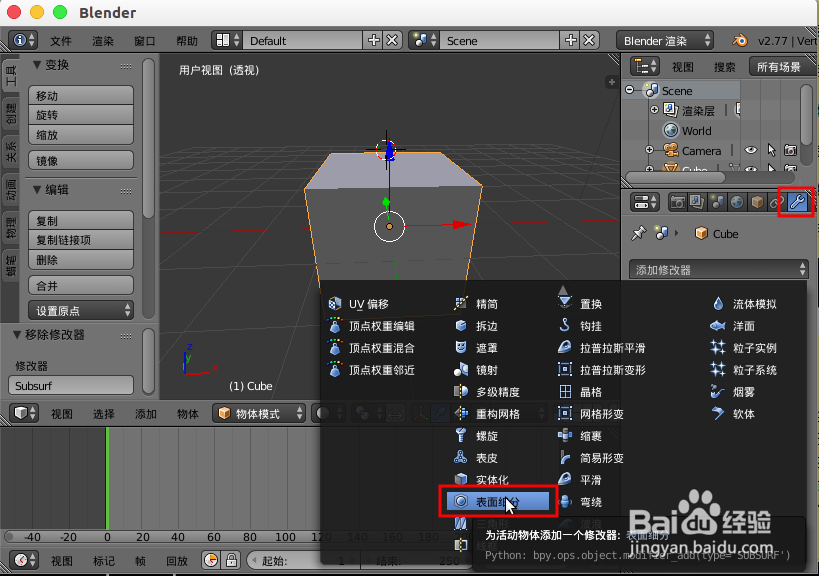
2、给立方体添加个“表面细分”修改器。

blender雕刻使用初探

3、选择“简单型”,“视图”设置“5”,然后“应用”。

blender雕刻使用初探

4、切换到“雕刻模式”。

blender雕刻使用初探

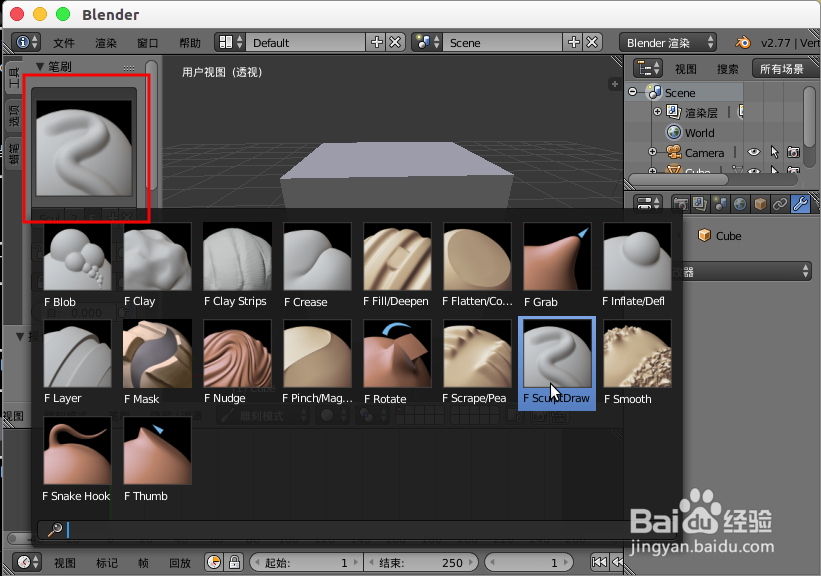
5、左上角可以设置“笔刷”,笔刷的大小可以“[” “]” 控制。

blender雕刻使用初探

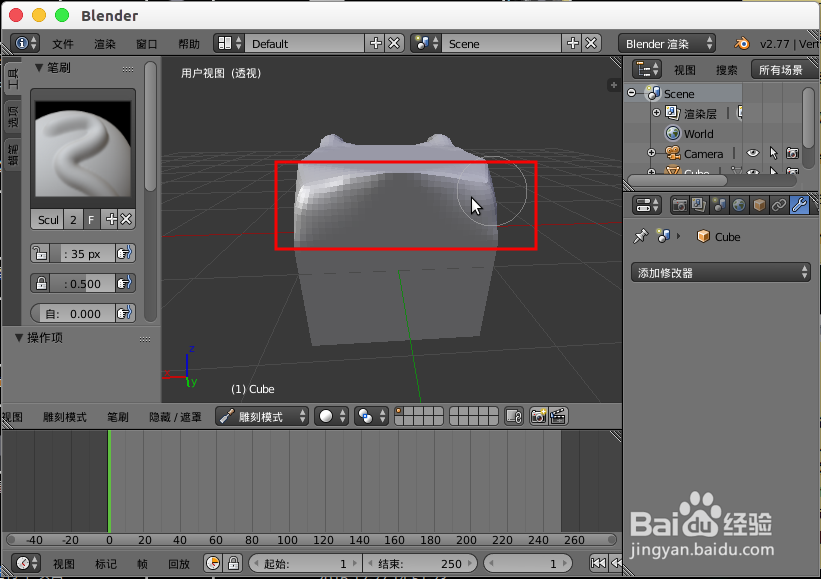
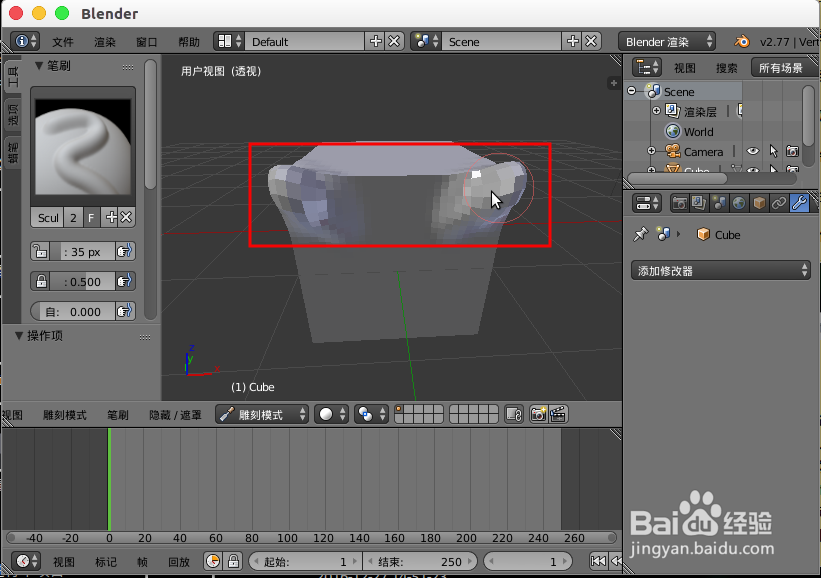
6、选择默认的笔刷,我们按住鼠标左键,在模型上滑动就可以得到左右对称的“凸起效果”。
blender雕刻使用初探

7、如果我们按住“shift”键,然后按住鼠标滑动就会得到“平滑效果”。

blender雕刻使用初探

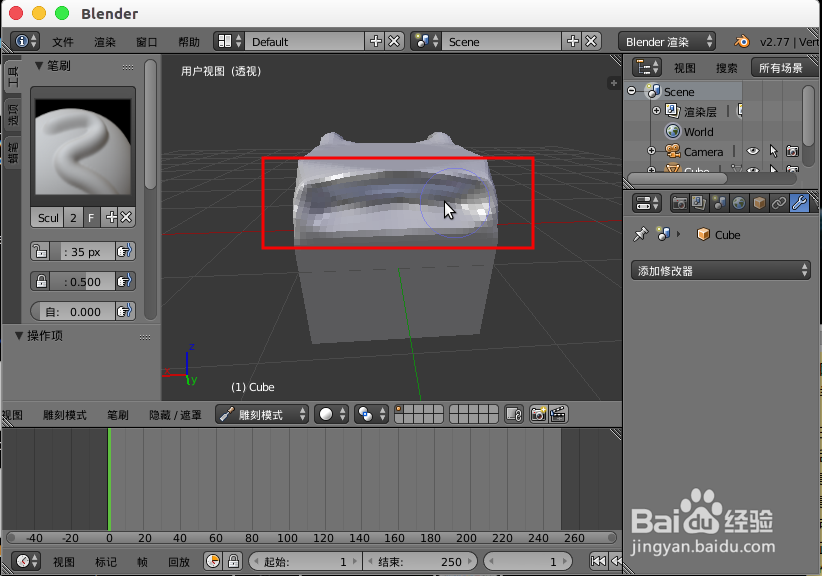
8、按住“ctrl”按键,然后再滑动鼠标,就会得到“凹陷效果”。

blender雕刻使用初探

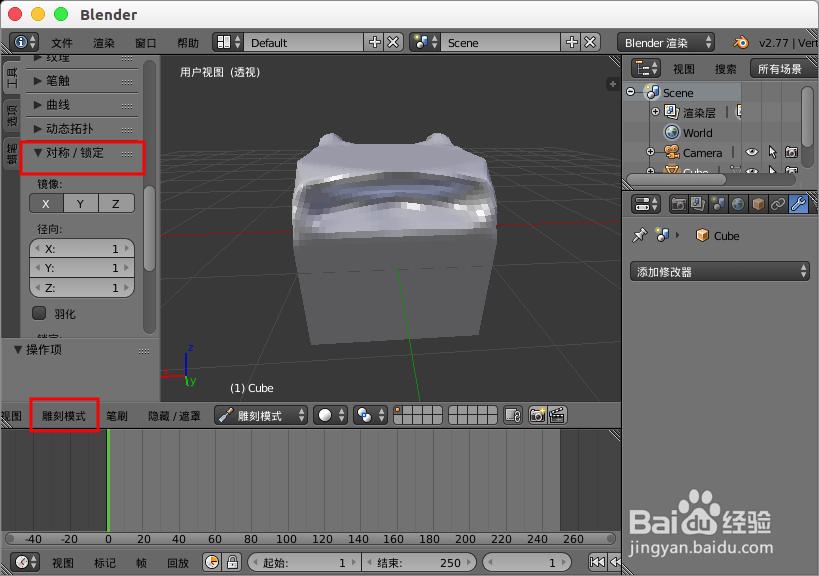
9、如果不想设置对称的方式,可以在左边的“对称/锁定”中取消选择XYZ,灵活使用就可以雕刻出精美的模型。
blender雕刻使用初探
  • Blender怎么显示旋转刻度标识
  • Blender如何创建新材质
  • Blender怎么删除关键帧
  • blender怎么合成图片
  • 如何使用blender2.9快速设计打开的小刀简图模型
  • 热门搜索
    关于环保的手抄报图片 文学手抄报的内容 我心中的红十字手抄报 美丽家乡手抄报 手抄报题目 预防流感手抄报 趣味数学手抄报 手抄报装饰简单又漂亮 爱读书手抄报内容 交通安全漫画手抄报