WPS中文本转表格和表格转文本的方法

 时间:2026-02-14 11:01:41

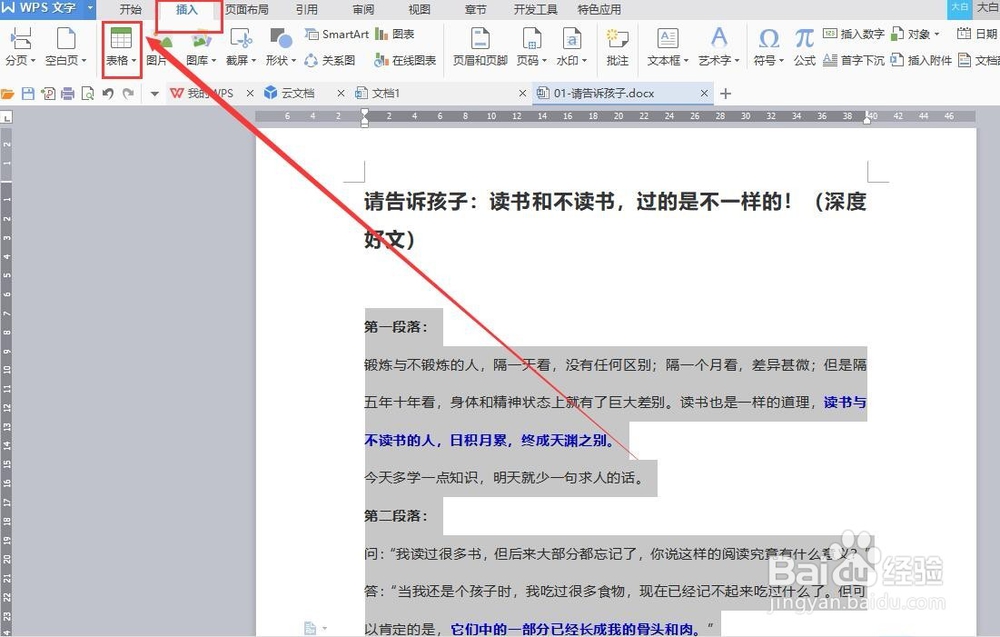
1、打开文档,选择需要进行转换的内容(如下图)

WPS中文本转表格和表格转文本的方法

2、选中内容,然后点击菜单栏中“插入”按钮,选择“表格”(如下图)

WPS中文本转表格和表格转文本的方法

3、在弹出的下拉框中,选择“文本转换成表格”(如下图)

WPS中文本转表格和表格转文本的方法

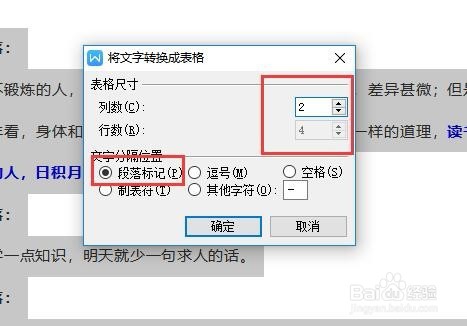
4、在弹出的对话框中,设置好列数和分隔位置,然后点击确定(如下图)

WPS中文本转表格和表格转文本的方法

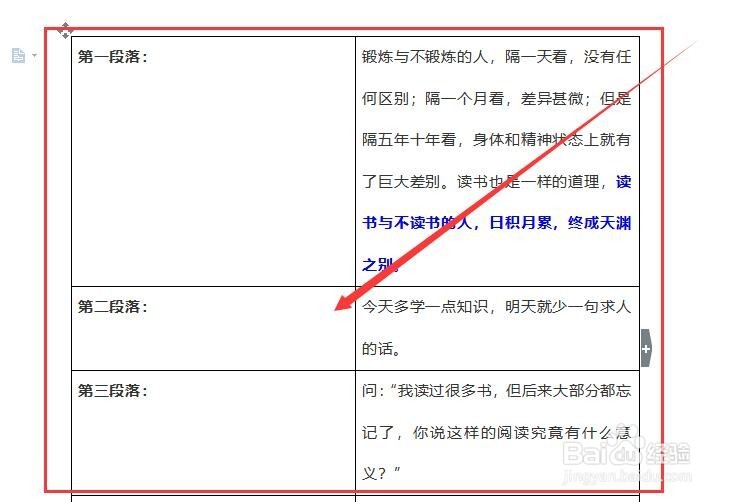
5、文档中你选中的文本内容就会以表格形式显示了(如下图)

WPS中文本转表格和表格转文本的方法

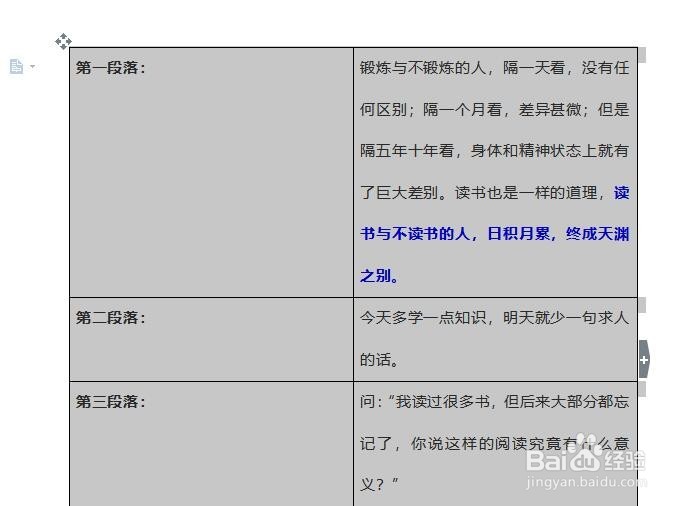
1、还以上面那段文本为例,接下来将还原成原来的文本形式,表格内容如下选中表格(如下图)
WPS中文本转表格和表格转文本的方法

2、继续点击菜单栏“插入”按钮,选择“表格”,在弹出的下拉菜单中,选择“表格转换成文本”(如下图)

WPS中文本转表格和表格转文本的方法

3、在弹出的对话框中,选择根据“制表符”来分隔,也可以选择其他分隔方法,点击确定按钮(如下图)
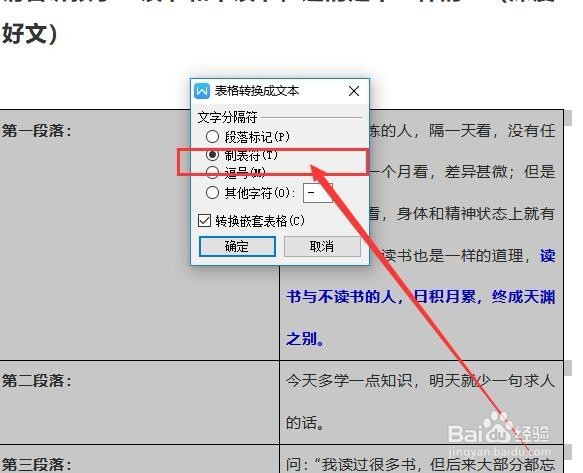
WPS中文本转表格和表格转文本的方法

4、就会看到,表格已经转换成文本了。

注意:我是为了区别原文,所以选择的是“制表符”,一般情况下都是选择“段落标记”

WPS中文本转表格和表格转文本的方法

WPS中文本转表格和表格转文本的方法

  • EXCEL如何快速实现连续序号填充(一)
  • 在excel中如何对工作表按一定的顺序进行排序?
  • excel中如何创建指向工作簿中指定位置的超链接
  • 如何快速选定全部工作表
  • Excel如何创建自定义格式?
  • 热门搜索
    生活处处有语文手抄报 节约从我做起手抄报 文明交通手抄报内容 勤俭节约手抄报内容 生物手抄报图片 竞选大队委手抄报 关于感恩的手抄报资料 创建森林城市手抄报 八十天环游地球手抄报 手抄报小装饰