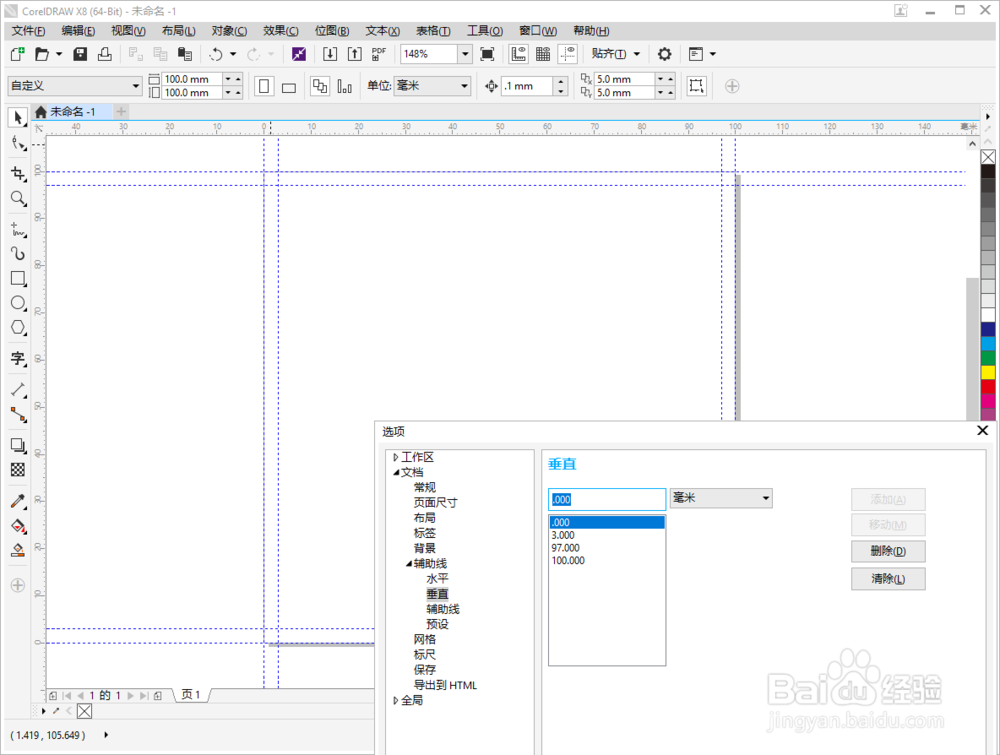
1、为了给朋友们讲清楚方法,我先打开一个文档,并建立好辅助线。
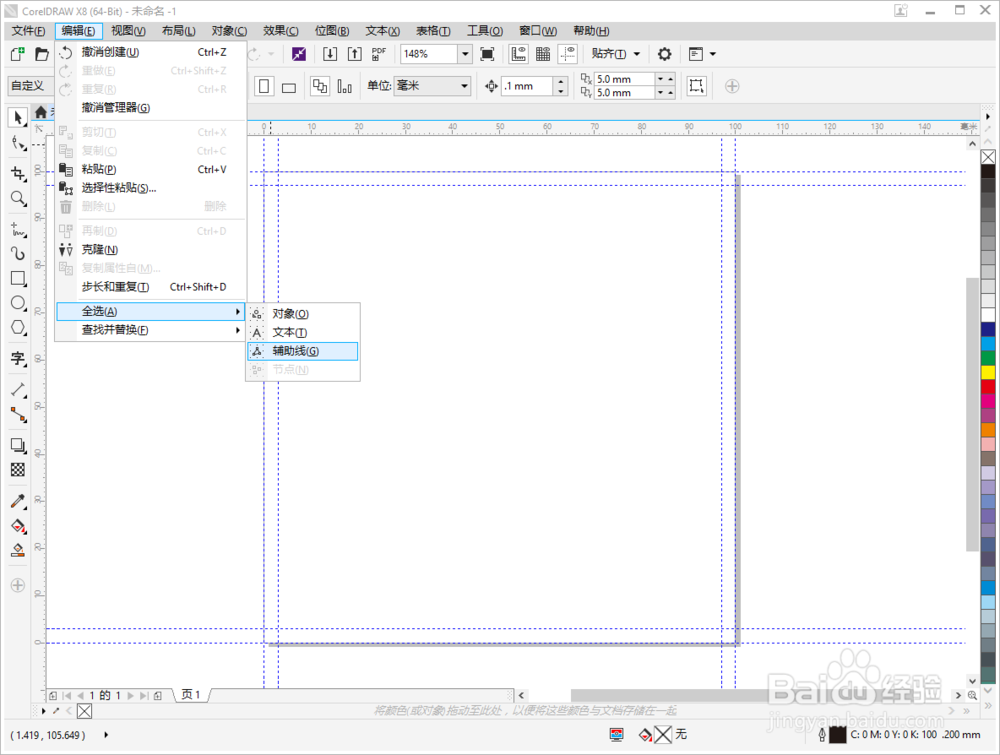
2、然后在顶部依次点击【编辑】-【全选】-【辅助线】。
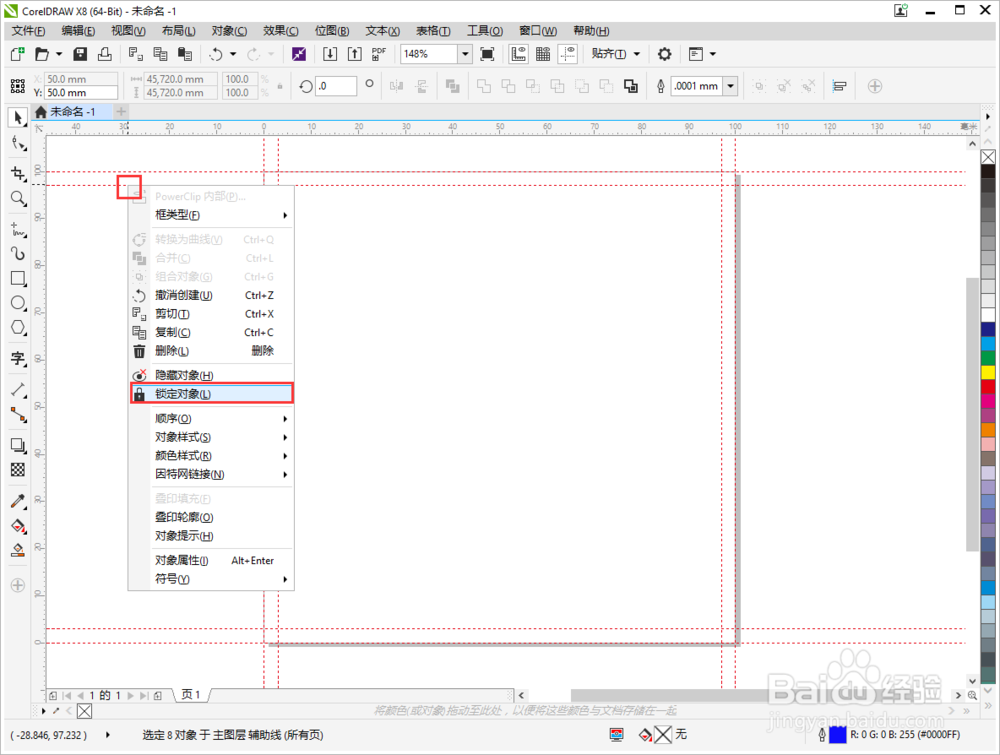
3、鼠标右键其中一根辅助线,在下拉列表中点击【锁定对象】。
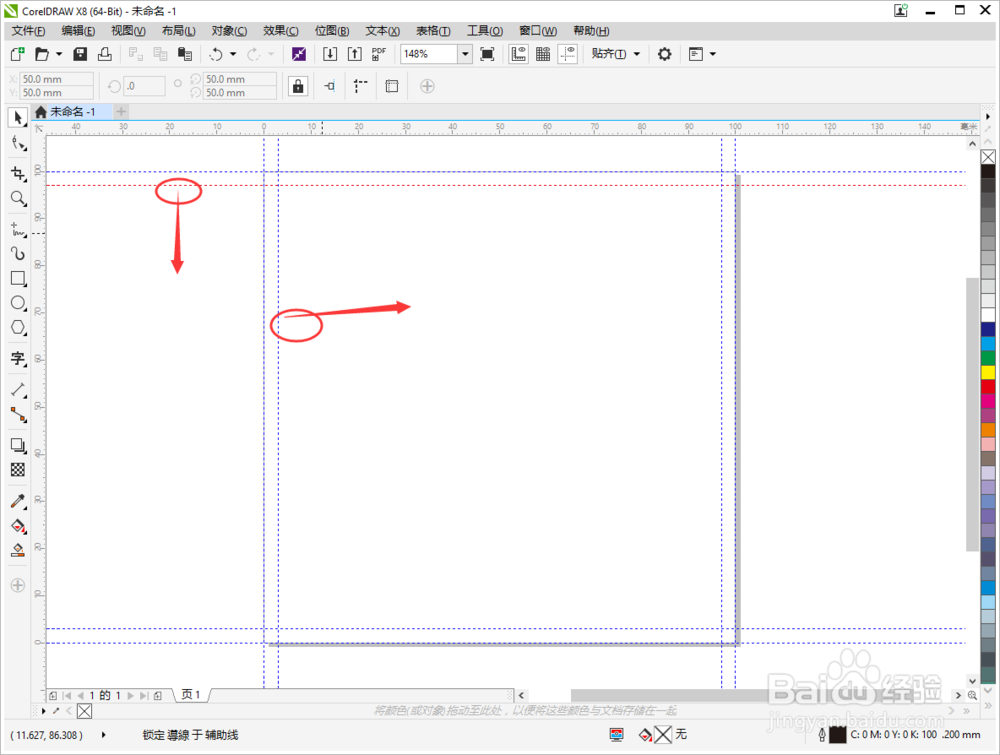
4、我们再去移动这些辅助线,发现一家成功锁定了,这样就不会随意移动了。
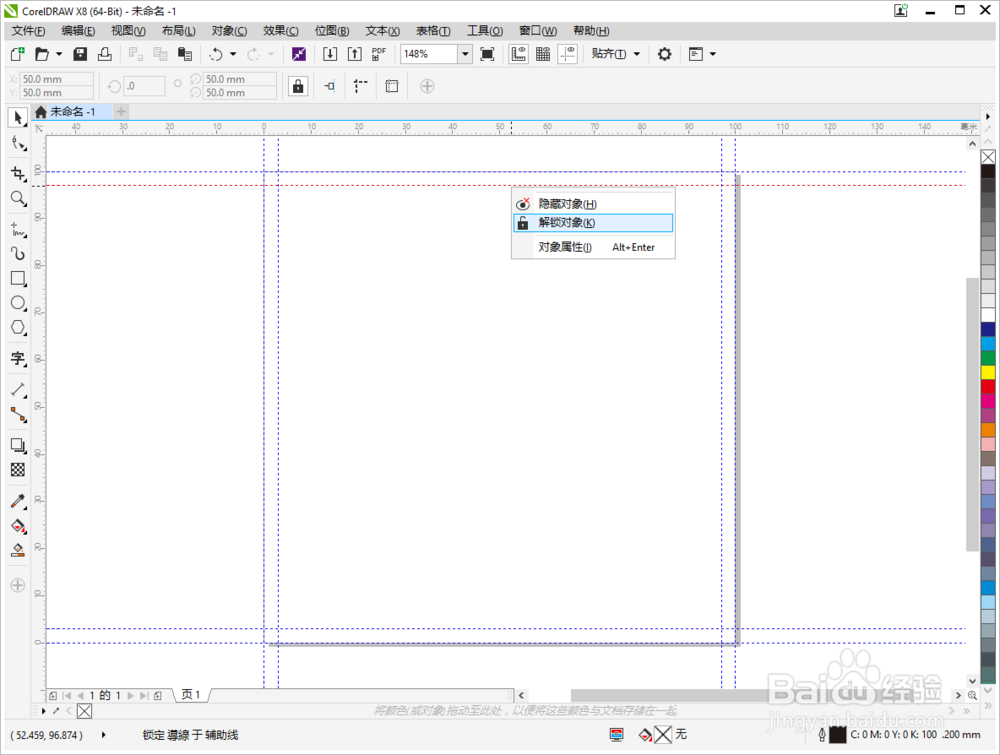
5、锁定辅助线后怎么解锁呢?直接鼠标右键其中一根辅助线,点击【解锁对象】。这样就可以解锁了。
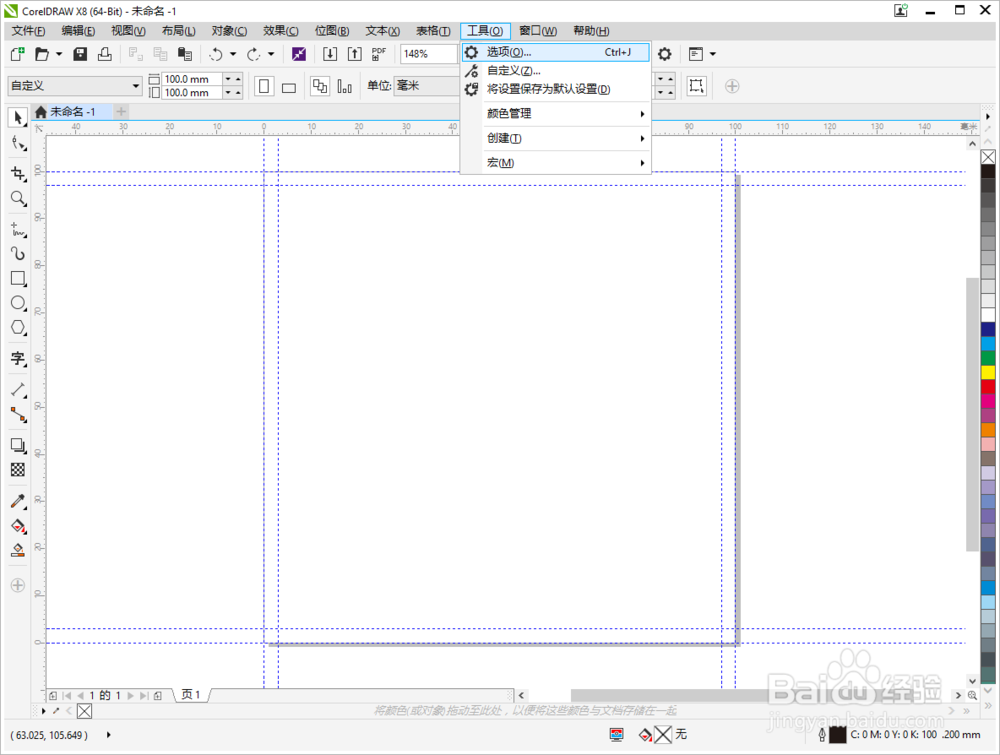
6、那怎么删除辅助线呢?在顶部点击【工具】-【选项】。
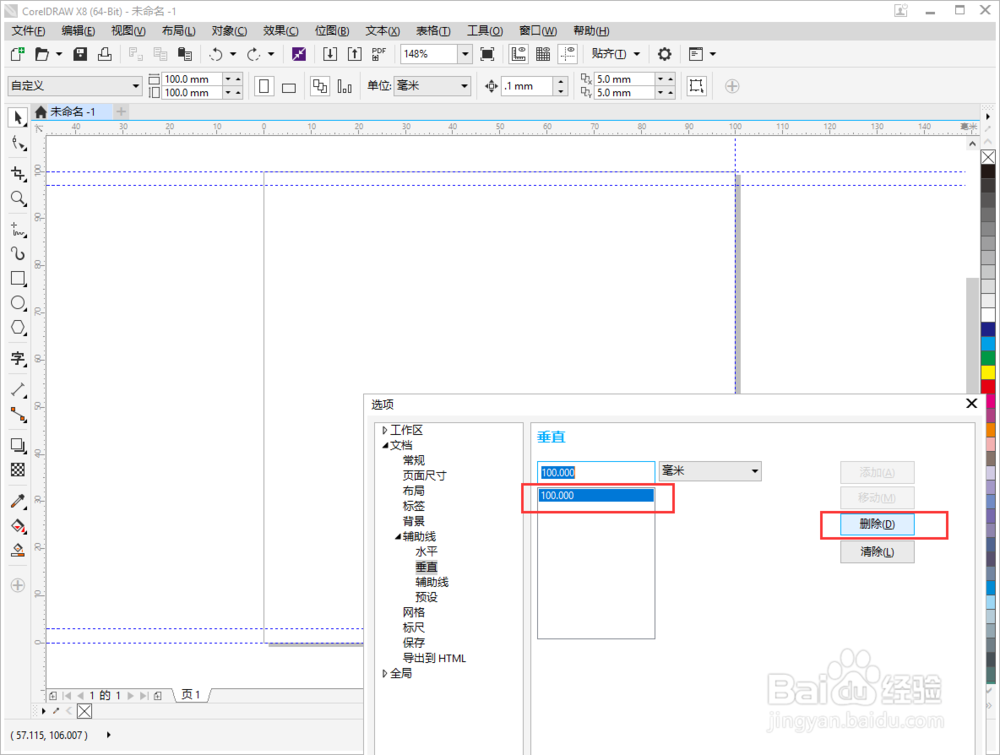
7、在左侧找到【文档】-【辅助线】,选择想删除的辅助线,点击右侧的删除就可以了。
时间:2026-04-23 07:31:21
1、为了给朋友们讲清楚方法,我先打开一个文档,并建立好辅助线。
2、然后在顶部依次点击【编辑】-【全选】-【辅助线】。
3、鼠标右键其中一根辅助线,在下拉列表中点击【锁定对象】。
4、我们再去移动这些辅助线,发现一家成功锁定了,这样就不会随意移动了。
5、锁定辅助线后怎么解锁呢?直接鼠标右键其中一根辅助线,点击【解锁对象】。这样就可以解锁了。
6、那怎么删除辅助线呢?在顶部点击【工具】-【选项】。
7、在左侧找到【文档】-【辅助线】,选择想删除的辅助线,点击右侧的删除就可以了。
