PPT制作毛玻璃背景

 时间:2026-04-22 10:37:34

1、事先准备一张用于制作毛玻璃效果的图片。

PPT制作毛玻璃背景

2、打开PPT,建立空白文稿。

PPT制作毛玻璃背景

3、点击【插入】—【图片】。

PPT制作毛玻璃背景

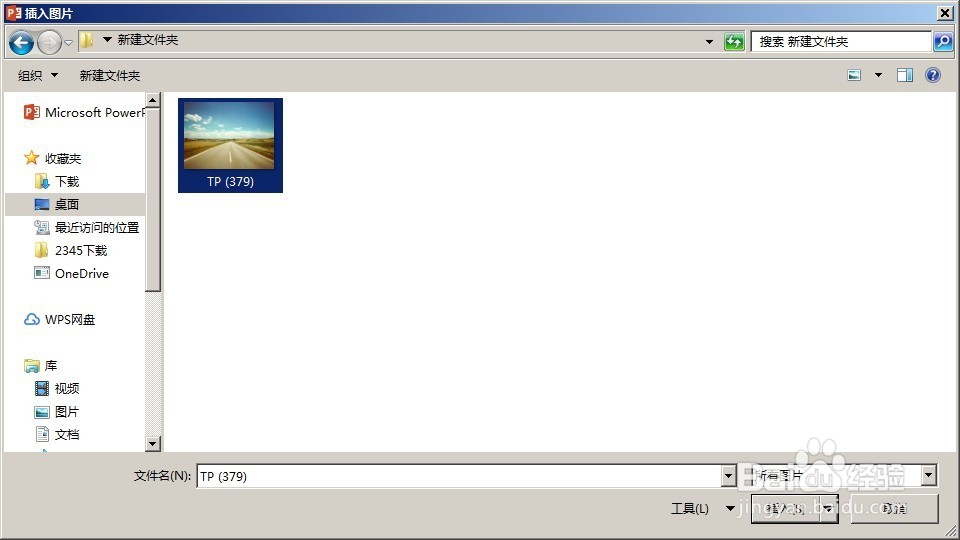
4、在打开的窗口中找到事先准备好的图片,点击【插入】。

PPT制作毛玻璃背景

5、然后把图片裁剪为16:9的矩形。

PPT制作毛玻璃背景

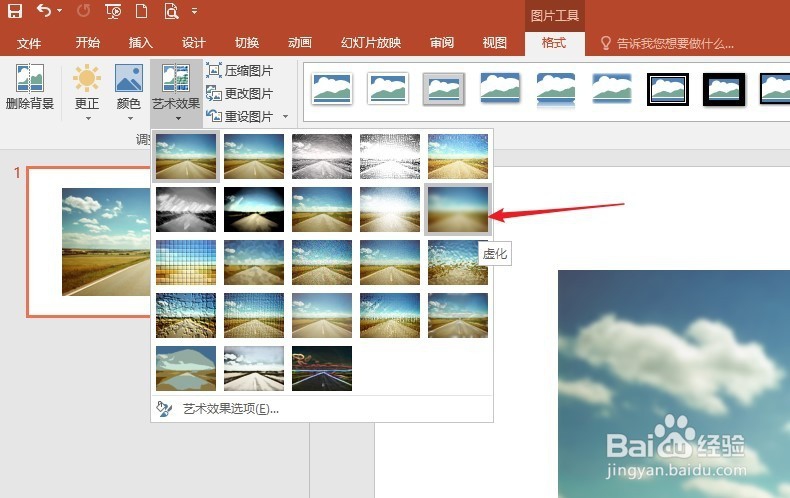
6、选中图片,点击【图片工具】—【艺术效果】—【虚化】。

PPT制作毛玻璃背景

7、再点击下方的【艺术效果选项】,在右侧会打开设置窗口,把【半径】设置到最大。

PPT制作毛玻璃背景

8、这样,图片就被虚化为毛玻璃效果。

PPT制作毛玻璃背景

9、剪切图片,在空白处点击右键,点击【设置背景格式】。

PPT制作毛玻璃背景

10、在右侧打开设置窗口,点击【图片或纹理填充】—【剪贴板】,则虚化后的图片就被插入到了PPT背景中。

PPT制作毛玻璃背景

11、再拖动【透明度】滑块,改变图片的透明度,则毛玻璃的效果会更加明显。这样就完成了毛玻璃背景的制作。

PPT制作毛玻璃背景

  • C4D怎么使用球体创建角锥模型
  • blender视频跟踪物体轨迹的实现
  • C4D 【连接】工具的使用方法
  • C4D中如何显示模型内部结构面
  • C4D中如何创建N-gons
  • 热门搜索
    手抄报版面设计图简单的 小年手抄报 祖国在我心中手抄报资料 有关科学的手抄报 保护地球的手抄报 迎国庆的手抄报 讲普通话 写规范字手抄报 有关大自然的手抄报 法制伴我行手抄报 关于健康的手抄报内容