Eclipse如何添加Tomcat和JDK【图文】

 时间:2026-02-16 10:49:27

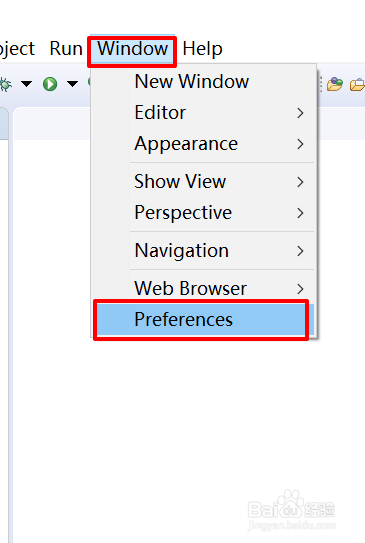
1、首先,打开Eclipse,点击【window】-【Perferences】
Eclipse如何添加Tomcat和JDK【图文】

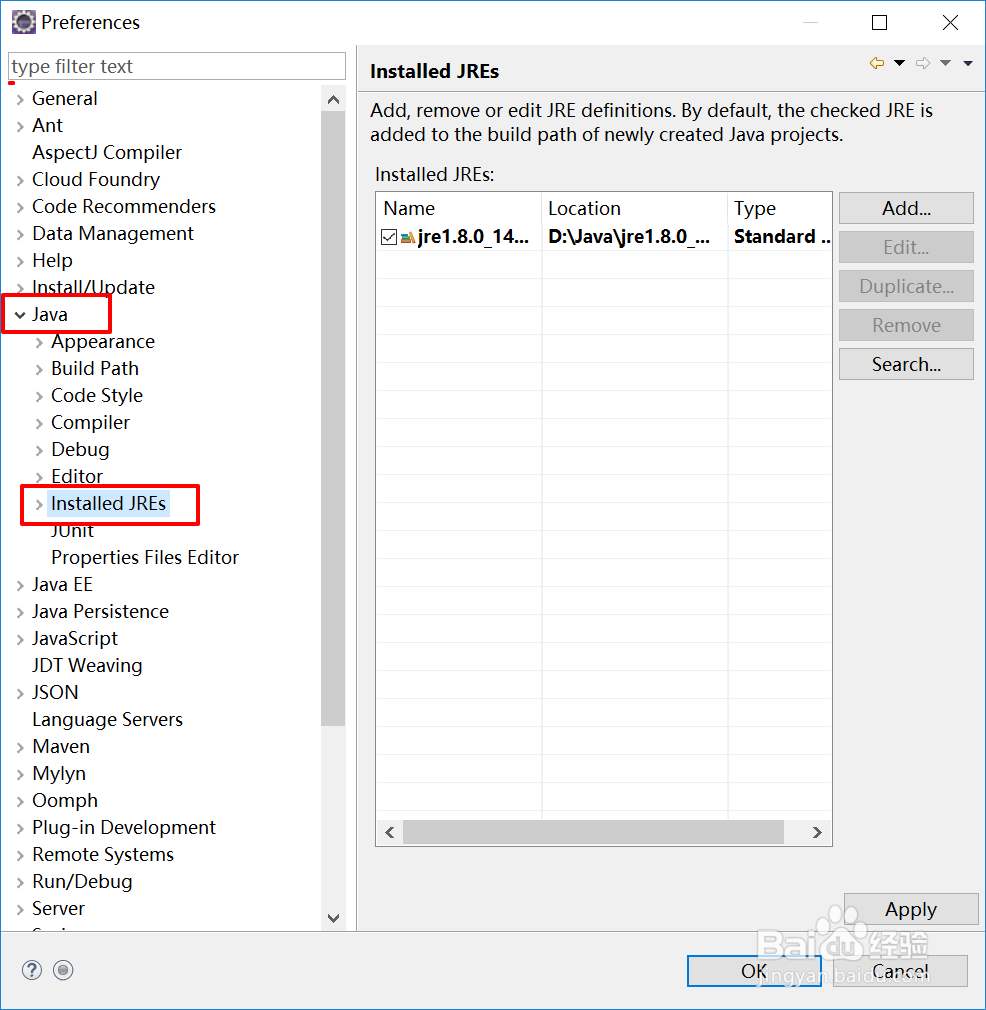
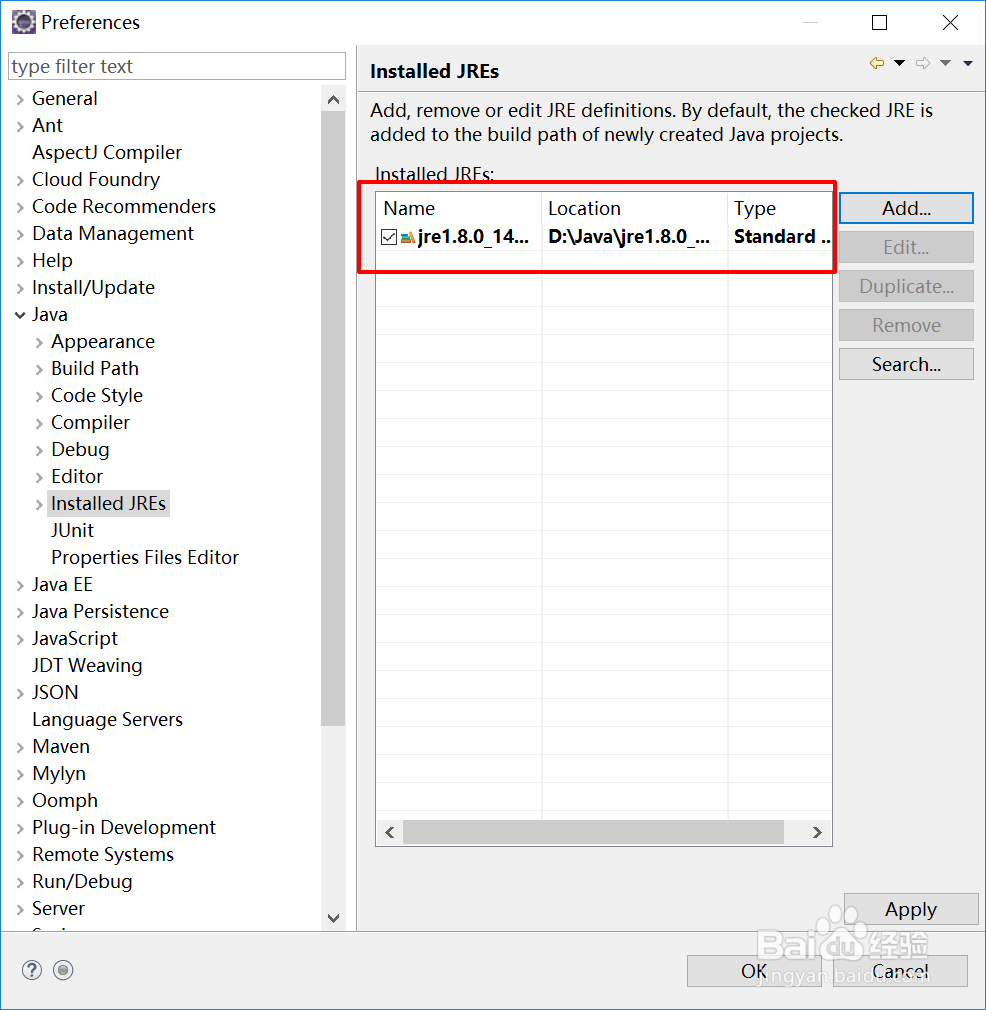
2、点击【Java】-【installed jre】

Eclipse如何添加Tomcat和JDK【图文】

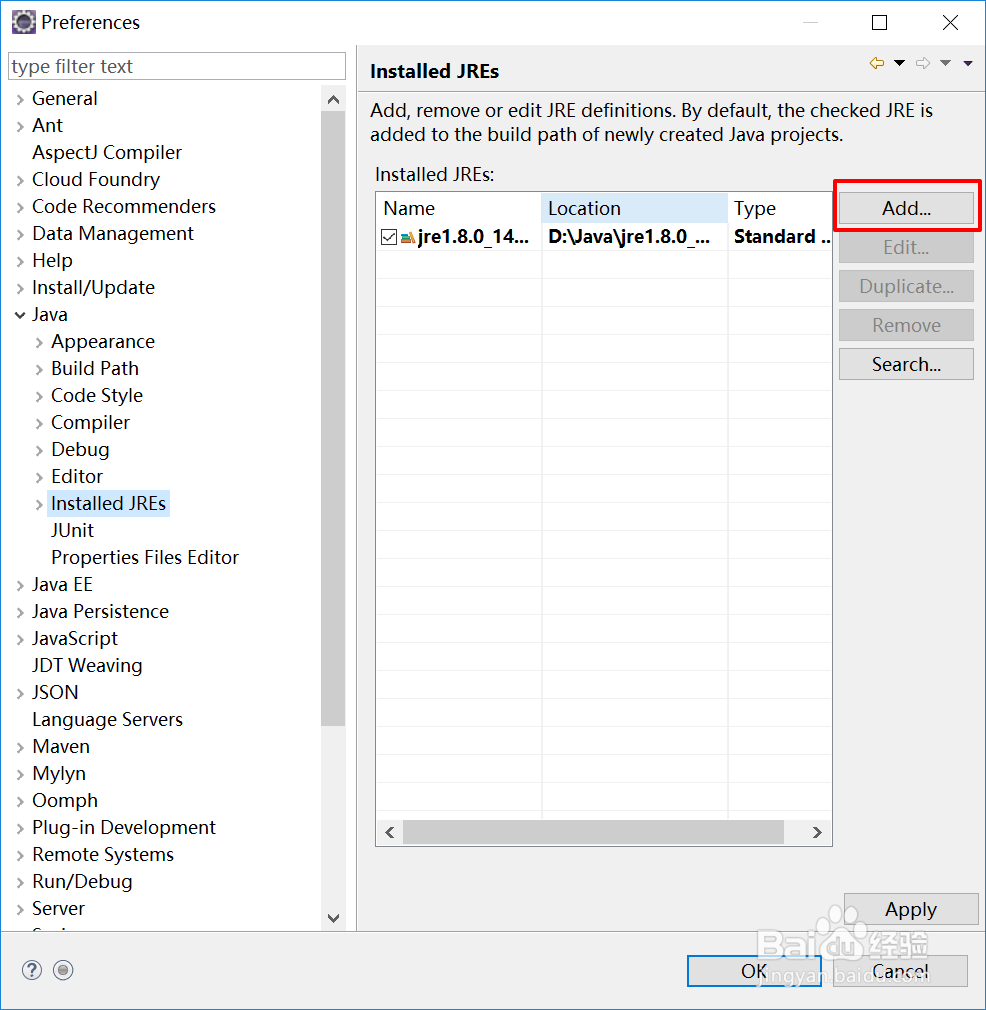
3、点击【Add】

Eclipse如何添加Tomcat和JDK【图文】

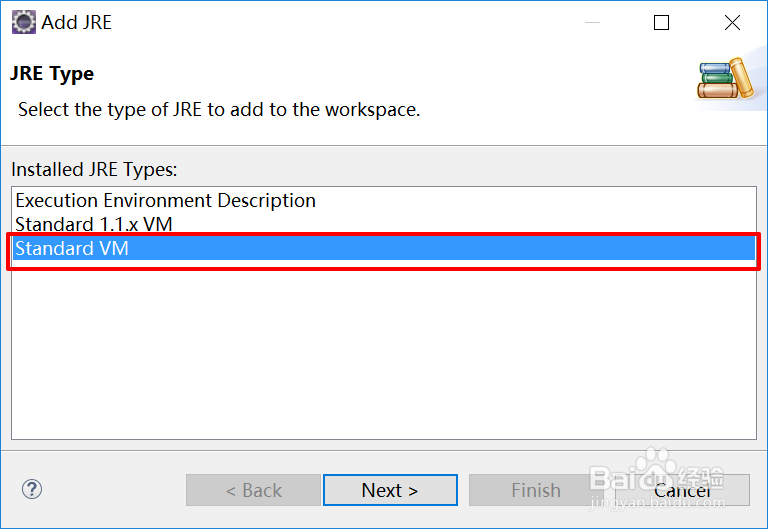
4、点击【Standard VM】

Eclipse如何添加Tomcat和JDK【图文】

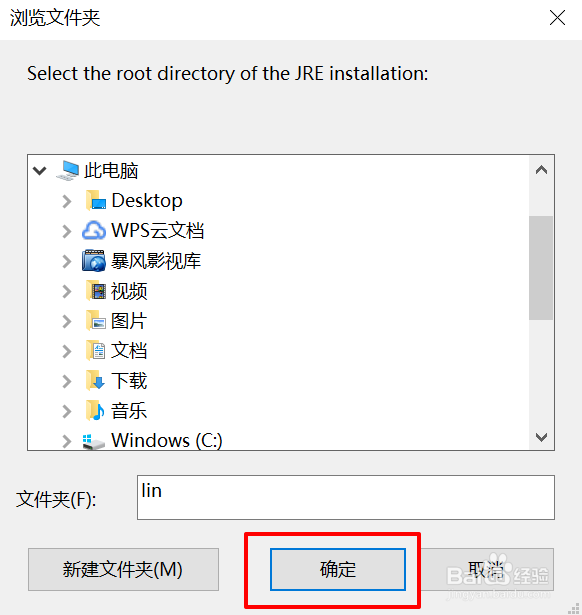
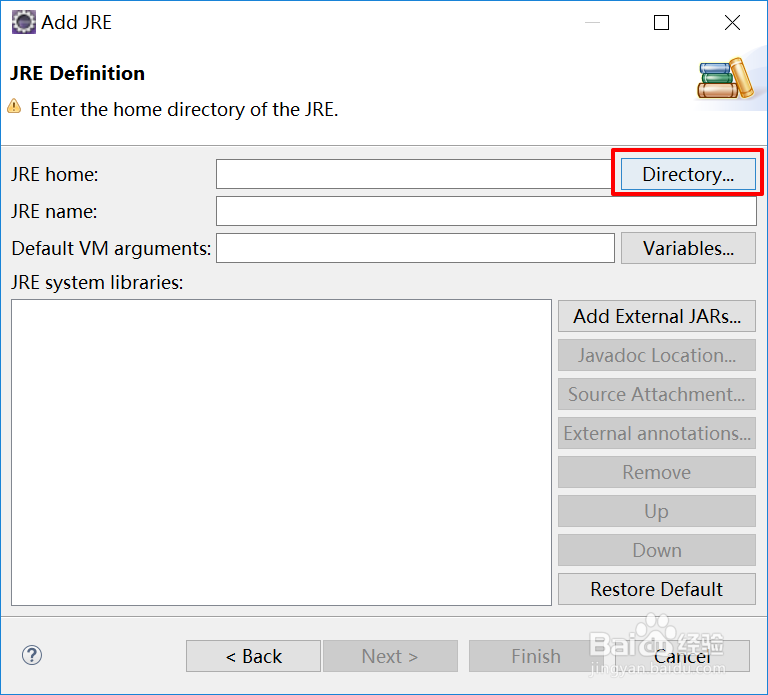
5、之后,点击【Directory】,根据JDK安装目录,进行选择,最后点击【Finish】,并且在界面上点击【OK】
Eclipse如何添加Tomcat和JDK【图文】

Eclipse如何添加Tomcat和JDK【图文】

6、添加成功之后

Eclipse如何添加Tomcat和JDK【图文】

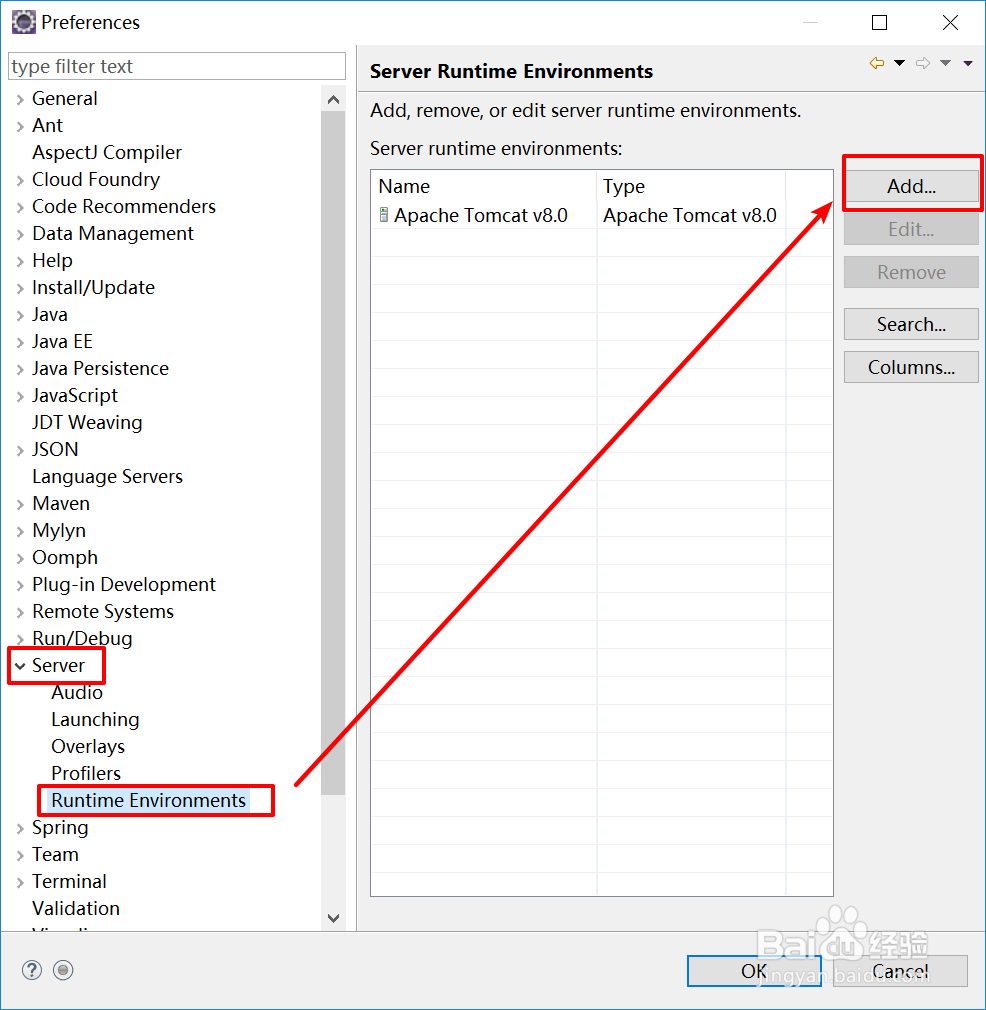
1、点击【Servers】-【RunTime Environment】,之后点击【Add】
Eclipse如何添加Tomcat和JDK【图文】

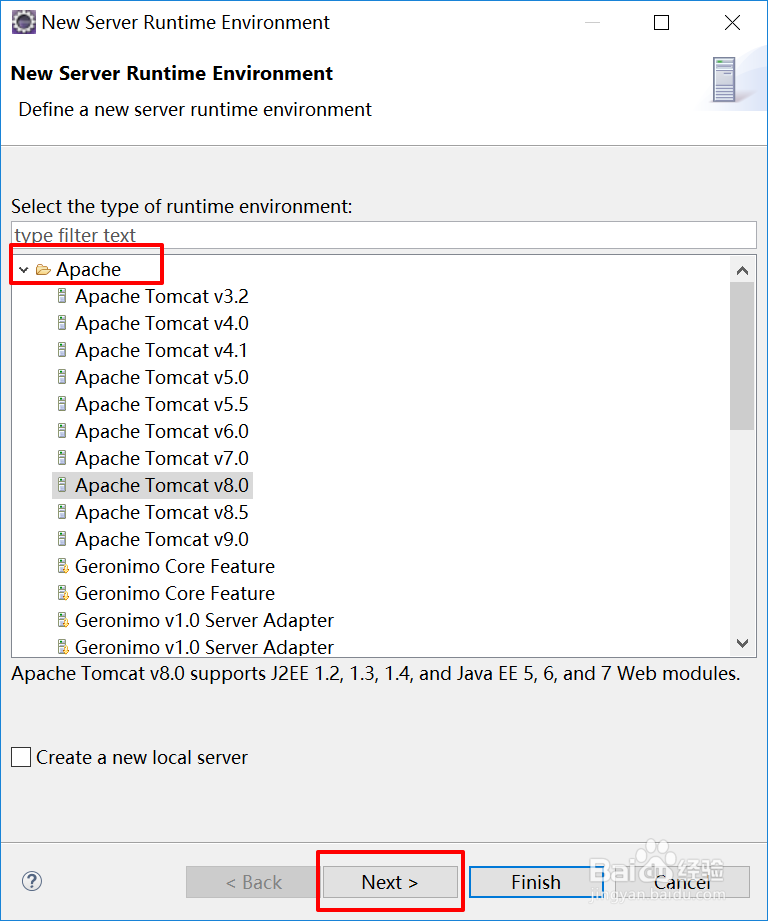
2、选择【Apache】,根据自己的安装的Tomcat服务器,选择Tomcat的版本,点击【Next】
Eclipse如何添加Tomcat和JDK【图文】

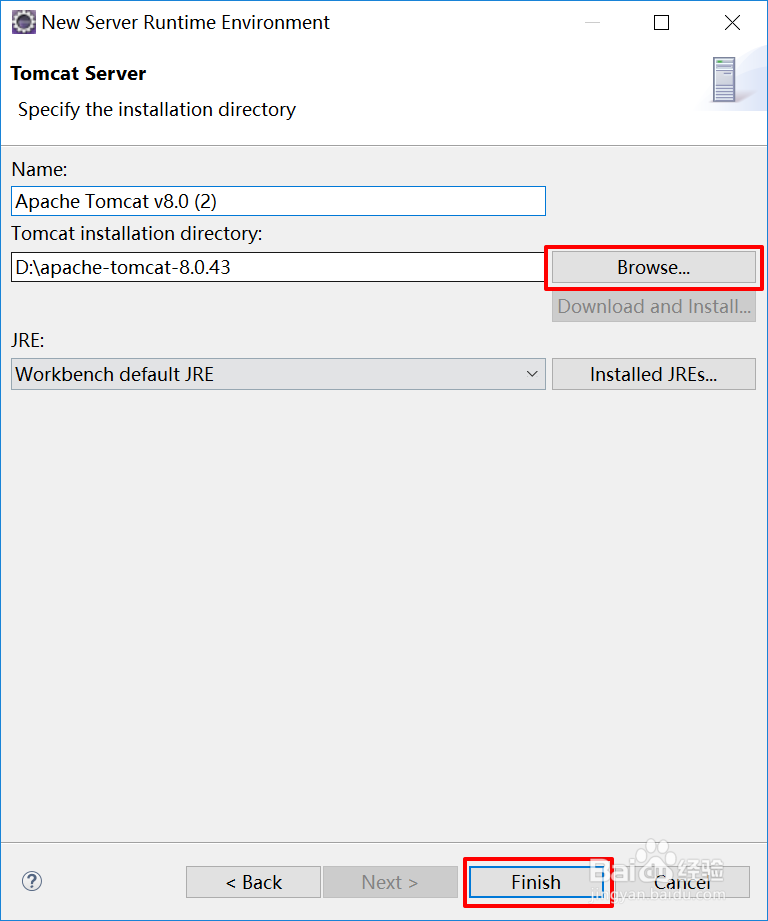
3、点击【Borwser】,选择Tomcat的安装目录,点击【Finish】安装完成
Eclipse如何添加Tomcat和JDK【图文】

  • 如何使用phpMyAdmin从SQL文件中导入数据到表中
  • 使用 Maven 来创建一个 Java 项目
  • Eclipse图表工具Birt的使用技巧
  • Navicat Premium 导入sqlserver数据库的方法
  • 如何用Eclipse使用debug调试java程序
  • 热门搜索
    我的中国梦手抄报 昆虫记手抄报 过年手抄报 关于劳动的手抄报 我爱我家手抄报 劳动手抄报内容文字 关于英语的手抄报 防火手抄报简单又漂亮 消防知识手抄报 扫黄打非手抄报