快剪辑如何让图像和声音分离并分别编辑

 时间:2026-02-15 10:43:14

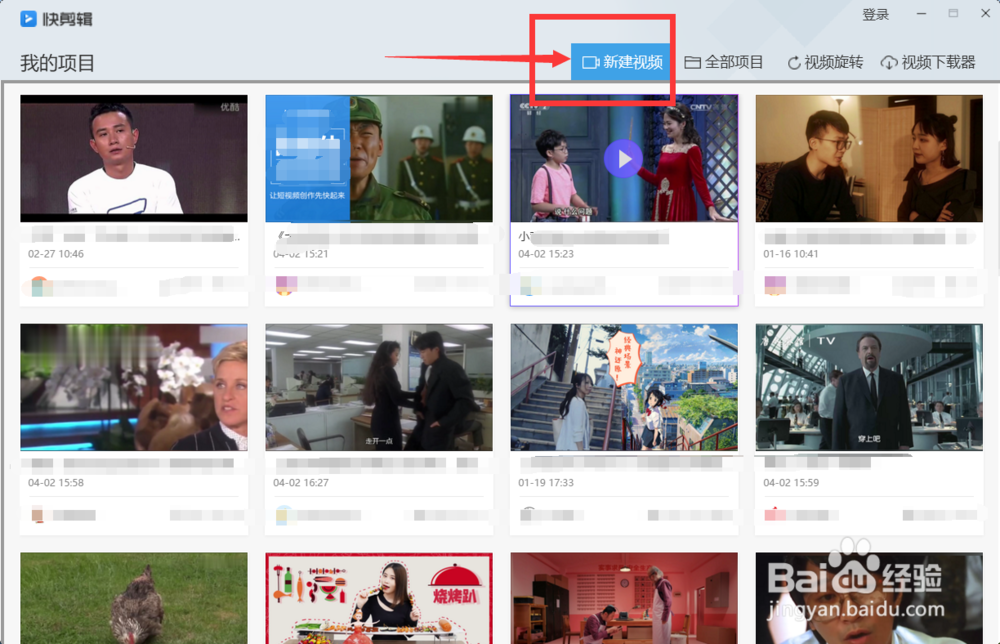
1、首先,点击打开软件,进入页面点击新建视频按钮
快剪辑如何让图像和声音分离并分别编辑

2、进入之后,点击添加 本地视频 按钮 ,或者双击如图所提示的区域

快剪辑如何让图像和声音分离并分别编辑

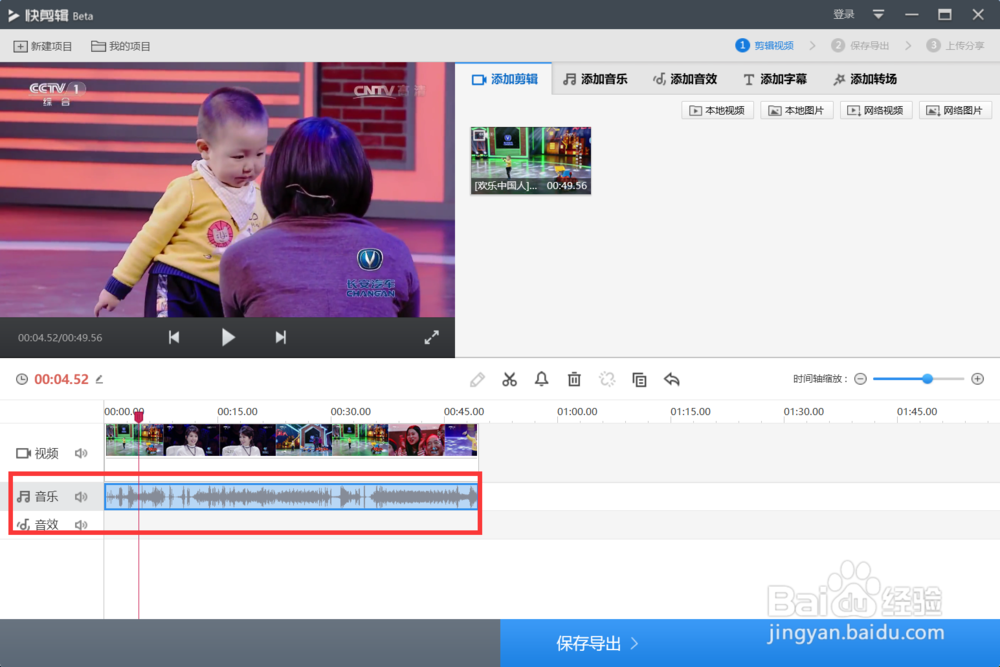
3、将视频拖到时间轨上,然后点击如图所示的 分离音轨 图标

快剪辑如何让图像和声音分离并分别编辑

4、就可以看到现在声音分离到音乐轨到上了。

快剪辑如何让图像和声音分离并分别编辑

5、点击播放视频按钮,或者直接拖动时间滑块,到合适位置,点击剪刀图样,也就是分割工具,或者右键轨道,弹出选择分割,可以将连续的分开变为不连续

快剪辑如何让图像和声音分离并分别编辑

6、也可以点击拷贝图标或者右键点击弹出选择拷贝选项,复制一段声音或者图像

快剪辑如何让图像和声音分离并分别编辑

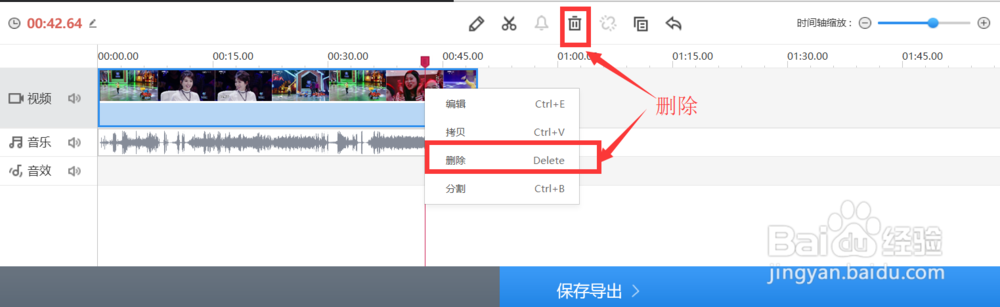
7、也可以右键点击轨道弹出之后选择 删除,或者直接点击删除图标,对不需要的片段进行删除
快剪辑如何让图像和声音分离并分别编辑

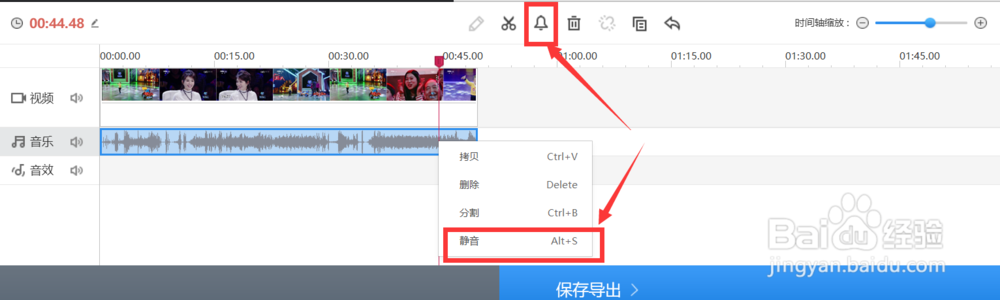
8、对于声音来说还可以点击如图铃铛图标,或者右键音轨弹出选择静音项,对一段声音进行静音处理。
快剪辑如何让图像和声音分离并分别编辑

  • 剪映中,怎么给视频字幕制作爱心跳动的入场动画
  • 剪映如何输入文字生成视频
  • 剪映如何设置视频封面
  • 剪映如何制作有情绪的短片
  • 剪映如何添加上下边框
  • 热门搜索
    安全教育日手抄报内容 爱眼手抄报 快乐读书手抄报图片 关于汉字的手抄报图片 中秋节手抄报花边 生活中的小数手抄报 防灾减灾手抄报大全 童话手抄报内容 端午手抄报模板 推荐一本好书手抄报