如何打印加长Excel文件、PDF文件或图纸

 时间:2026-02-15 10:17:12

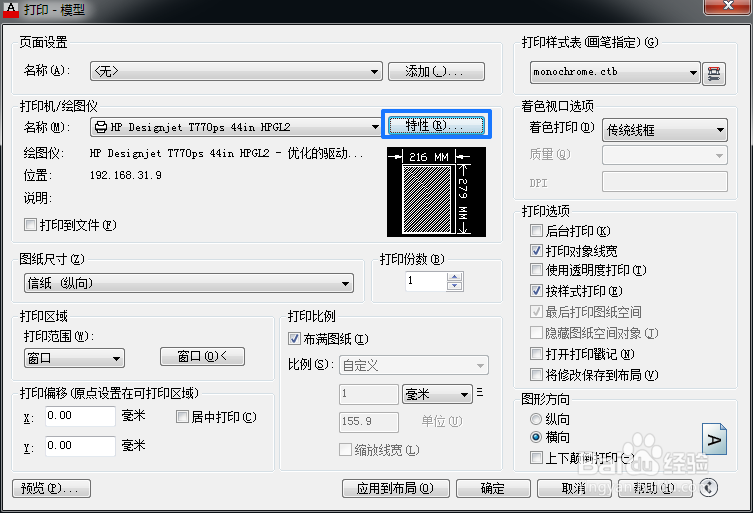
1、打印加长Excel表格,选择A0打印机,本文以T770ps为例。

如果您要用CAD打印图纸,也是同样菌码的步骤,选择A0打印机。

如何打印加长Excel文件、PDF文件或图纸

如何打印加长Excel文件、PDF文件或图纸

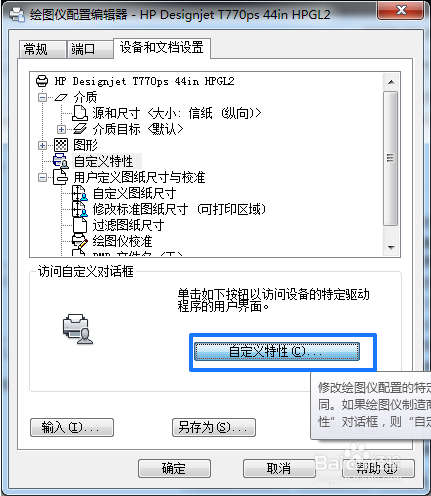
2、Excel选择打印机属性

CAD这一步也是亲兼选择打印机属性,在CAD里面叫“特性”,然后点击“自定义特性”

如何打印加长Excel文件、PDF文件或图纸

如何打印加长Excel文件、PDF文件或图纸

如何打印加长Excel文件、PDF文件或图纸

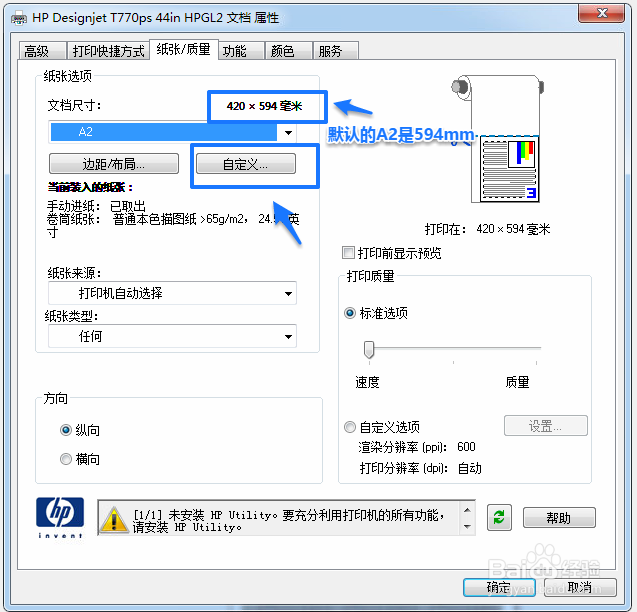
3、以下的操作Excel和CAD的就一样了

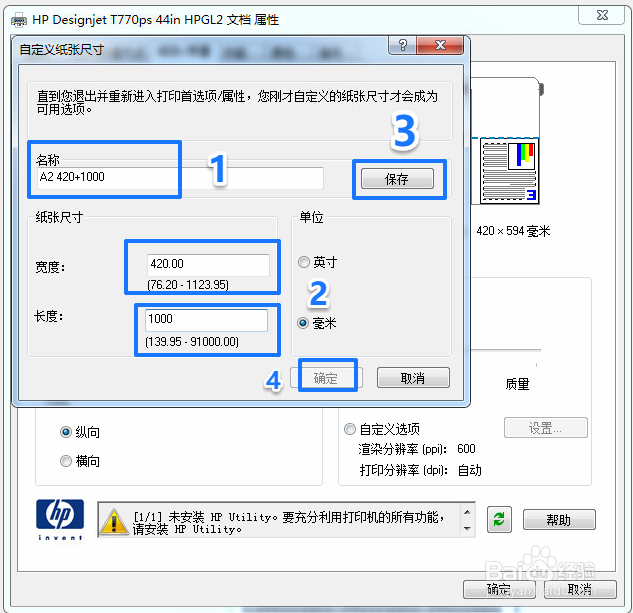
点击“自定义”

如何打印加长Excel文件、PDF文件或图纸

4、输入名称,修改宽度和长度的尺寸,先点击“保存”再点击“确定”

这个时候“确定”按钮是灰色的,要先点击保存后才能点确定
如何打印加长Excel文件、PDF文件或图纸

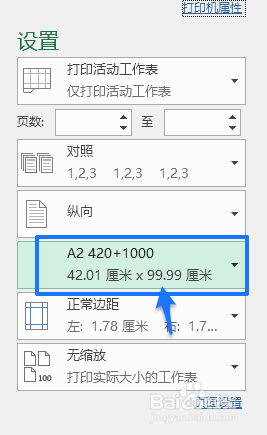
5、点击确定,就可以看到文档的尺寸变成了自定义的尺寸和名称

如何打印加长Excel文件、PDF文件或图纸

如何打印加长Excel文件、PDF文件或图纸

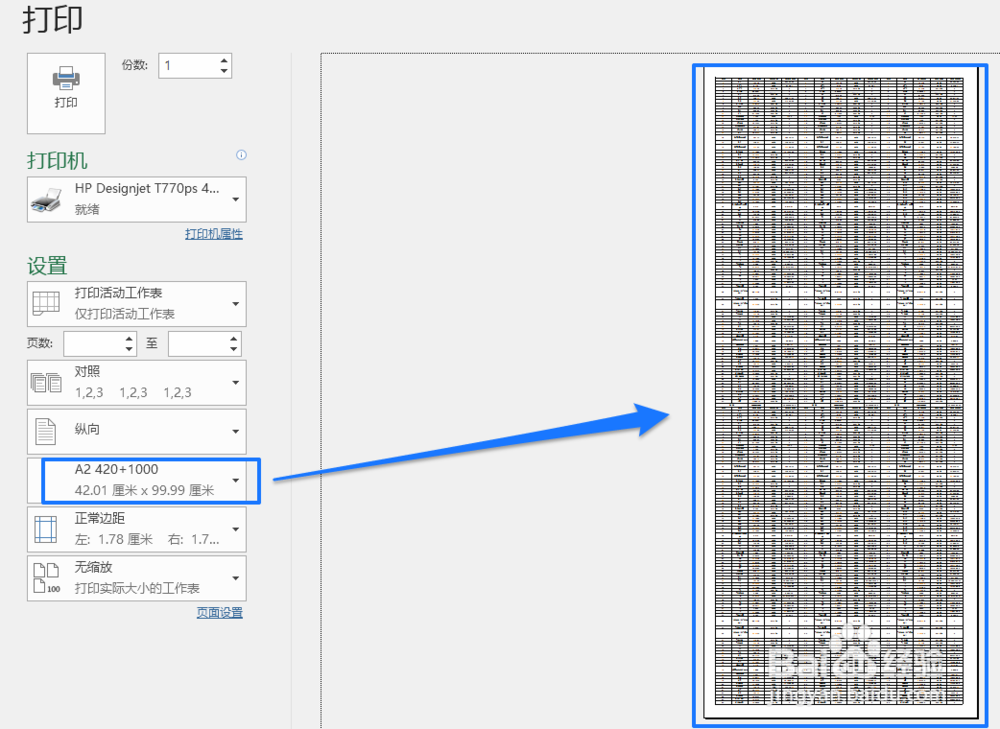
6、点击确定后,就可以看到Excel里面膨川没的尺寸变成了99.99厘米
如何打印加长Excel文件、PDF文件或图纸

7、点击打印预览,就可以看到A2加长打印的电子表格了

如何打印加长Excel文件、PDF文件或图纸

  • 矿井网络监控系统怎么安排交换机?
  • WPS对象源应用程序无法启动怎么办
  • 天正电气CAD命令与技巧:[1]过滤选择(GLXZ)
  • 用cad绘制燃气灶
  • CAD如何将图层过滤器嵌套到另一个图层过滤器下
  • 热门搜索
    低碳环保手抄报内容 卫生健康手抄报 反映寒假生活的手抄报 关于语文的手抄报图片 我爱爸爸妈妈手抄报 英雄不朽手抄报 壮族三月三手抄报 备战期中手抄报 感恩大自然手抄报 消防安全手抄报模板