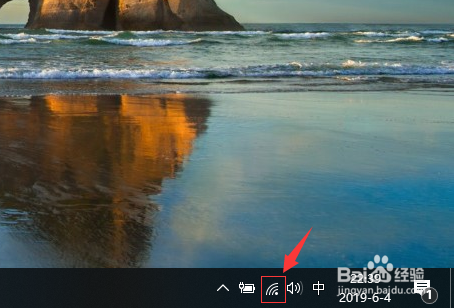
1、进入桌面模式,右键单击你的wifi连接信号图标,如下图所示
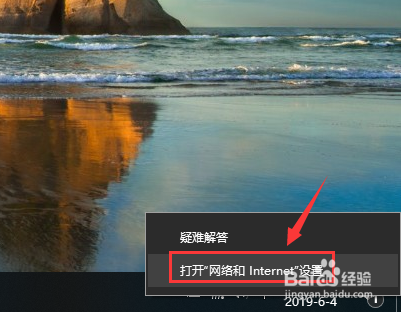
2、选择打开网络和internet连接设置,如下图所示
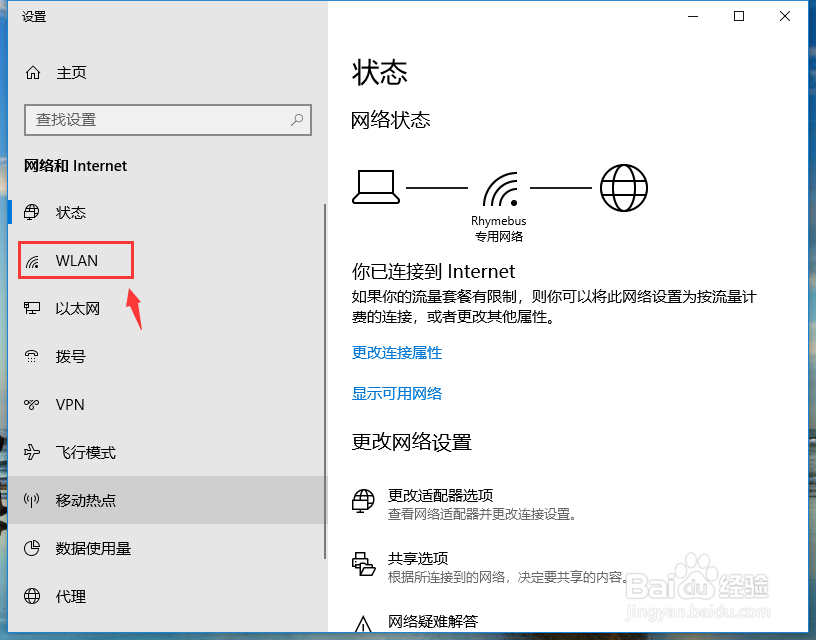
3、点击wlan选项卡进入,如下图所示
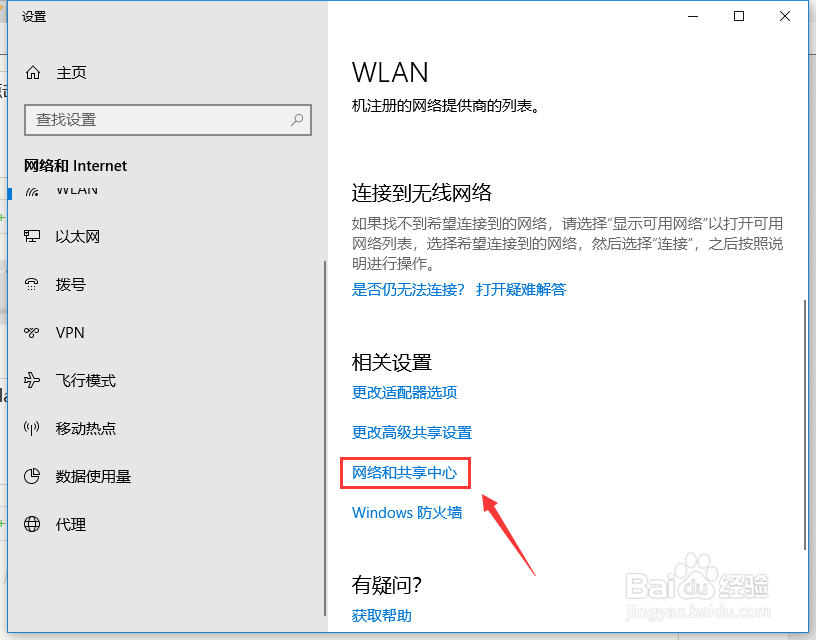
4、wlan选项卡界面点击网络和共享中心,如下图所示
5、网络和共享中心点击你的wifi名称,如下图所示
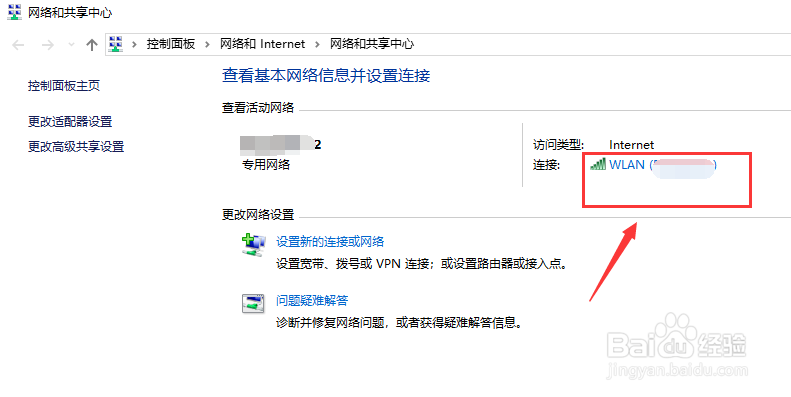
6、wifi属性面板点击无线属性按钮,如下图所示
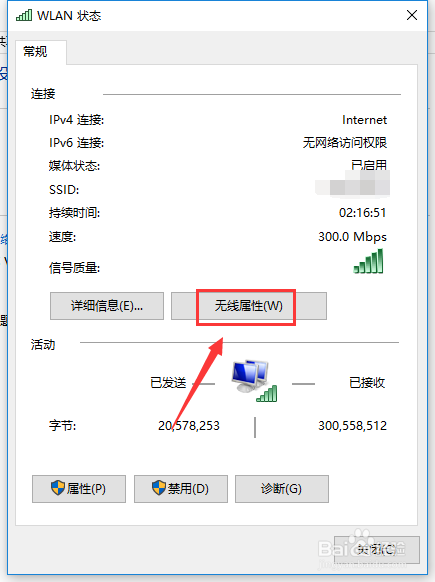
7、wifi属性界面点击安全选项卡,如下图所示
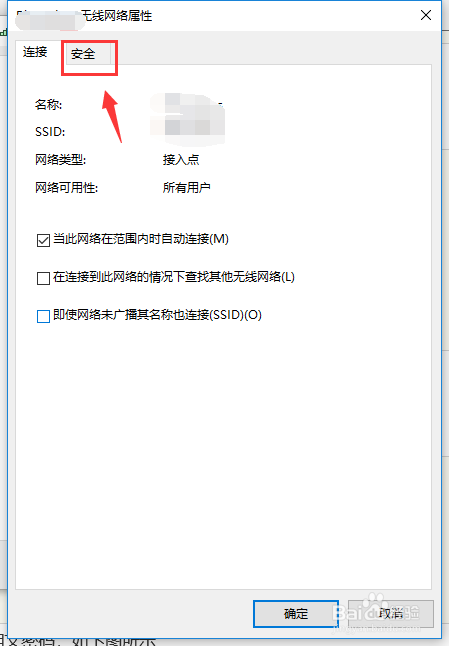
8、点击勾选显示字符,如下图所示
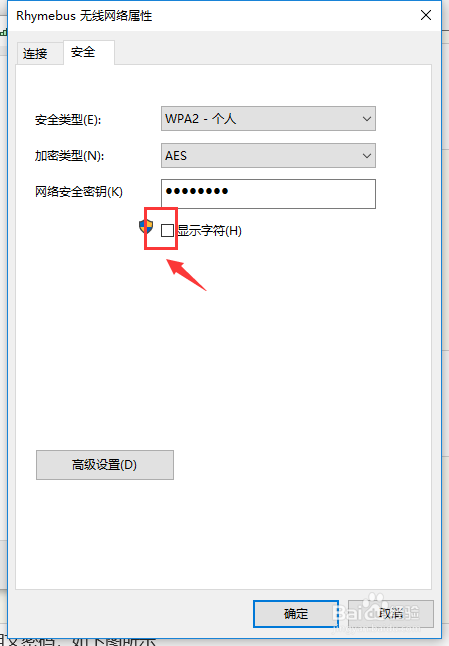
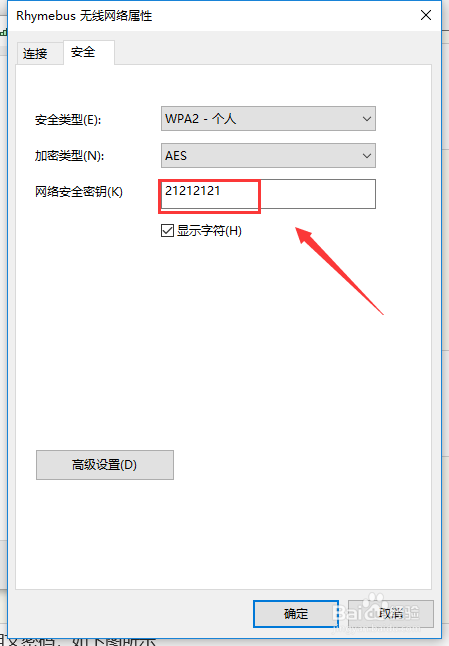
9、这样就看到你的wifi密码了,如下图所示
时间:2026-02-14 21:50:49
1、进入桌面模式,右键单击你的wifi连接信号图标,如下图所示
2、选择打开网络和internet连接设置,如下图所示
3、点击wlan选项卡进入,如下图所示
4、wlan选项卡界面点击网络和共享中心,如下图所示
5、网络和共享中心点击你的wifi名称,如下图所示
6、wifi属性面板点击无线属性按钮,如下图所示
7、wifi属性界面点击安全选项卡,如下图所示
8、点击勾选显示字符,如下图所示
9、这样就看到你的wifi密码了,如下图所示
