如何用CAD画一条15厘米的直线?

 时间:2026-04-22 13:34:35

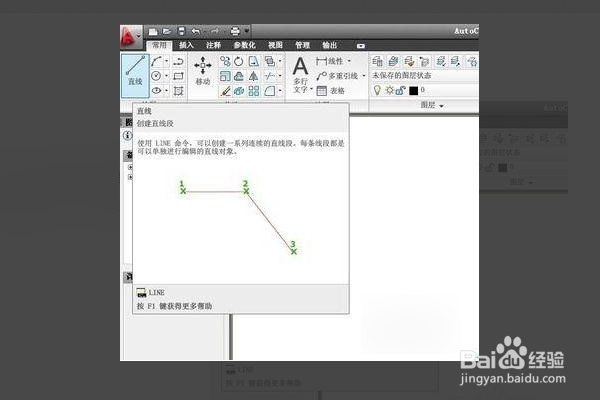
1、首先我们打开电脑里的CAD软件,在软件左上角有个直接功能模块,把鼠标放在图标上面一会, 出现直线的功能说明。
如何用CAD画一条15厘米的直线?

2、点击直线功能,在编辑窗口中,鼠标左键点击,拖拉,会产生线段。其中有两个数值,一个是“距离”,另外一个是“角度”。

如何用CAD画一条15厘米的直线?

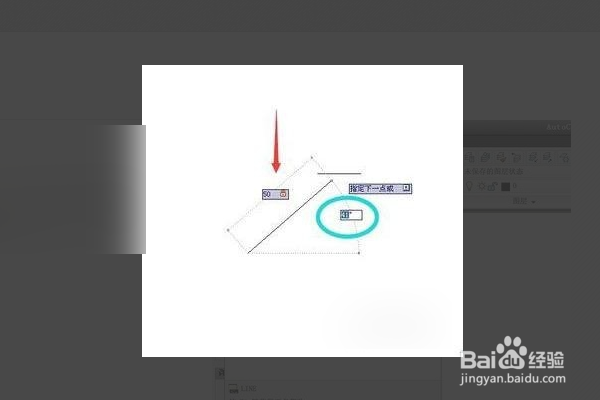
3、输入线段的距离,输入15为例,那么线段就是15cm;按TAB键跳到输入角度框,输入30,表示直线水平向上30°角。
如何用CAD画一条15厘米的直线?

4、画了一条,再画第二条,可以根据上方的划线原则设置线的属性。

如何用CAD画一条15厘米的直线?

5、画完后,鼠标右键,选择“确认”,这样整条线段就算完成了。

如何用CAD画一条15厘米的直线?

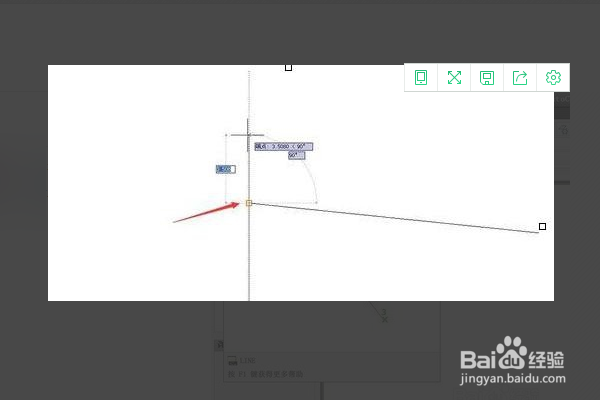
6、如要对图形进行补充画图的时,选择直线功能后,十字标直接点击原本已经画好图的端点,就是以这个端点开始画图。
如何用CAD画一条15厘米的直线?

  • cad格式菜单怎么调出来
  • CAD图形调整大小的操作方法
  • cad画直线输入数值没反应
  • CAD怎么将图形分解
  • cad怎么画矩形长度和宽度
  • 热门搜索
    有关疫情的手抄报 节俭手抄报 爱国卫生月手抄报 光盘行动手抄报内容 制作手抄报 重阳节手抄报内容大全 2035年的家乡手抄报 手抄报国庆 欢度国庆手抄报 新学期手抄报内容简短