在EXCEL中打印出现行序号与列序号怎么清除

 时间:2024-10-14 00:24:32

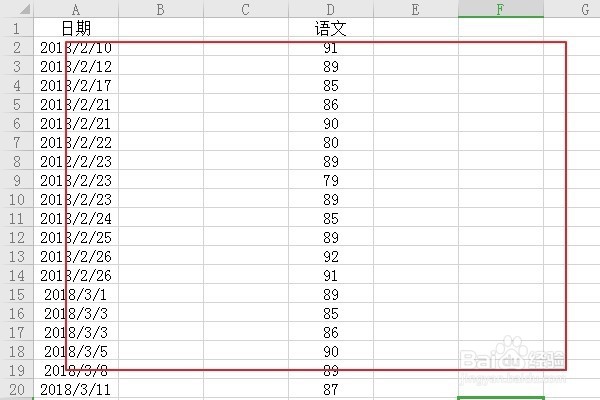
1、在电脑中的wps中找到需要修改的EXCEl表格文件,打开此文件进行操作,如下图所示。
在EXCEL中打印出现行序号与列序号怎么清除

2、在表格的上方找到文件栏下的“页面”选项,点击进入下一页面,如下图所法。

在EXCEL中打印出现行序号与列序号怎么清除

3、在弹出的设置选项对话框中,点击上方的“页面设置”选项,点击进入下一页面,如下图所示。

在EXCEL中打印出现行序号与列序号怎么清除

4、在弹出的设置选项对话框中选择“工作表”选项,点击进入下一页面,如下图所示。

在EXCEL中打印出现行序号与列序号怎么清除

5、在弹出的设置选项对话框中选择打印栏下的“行号列标”选项,将其前的对号勾选去掉,如下兔脒巛钒图所示,然后点击确定,进入下一步。

在EXCEL中打印出现行序号与列序号怎么清除

6、这时就可以看到打印后就没有行序号与列序号了,如下图所示。

在EXCEL中打印出现行序号与列序号怎么清除
  • excel中如何调整多出的行列打印在同一页
  • Excel如何设置打印顺序?
  • excel表格最后一列打印不出来 怎么调整
  • 如何取消打印时excel表格顶头的ABC?
  • excel页面布局怎么变成一页
  • 热门搜索
    关于爱鸟护鸟的手抄报 初中手抄报图片 关于爱国的手抄报图片 名胜古迹手抄报 数学的手抄报 关于环保手抄报资料 走进西部的手抄报 校园安全知识手抄报 数学手抄报版面设计 文明交通我先行手抄报