怎么使用MediaCoder转换视频

 时间:2026-02-14 18:36:17

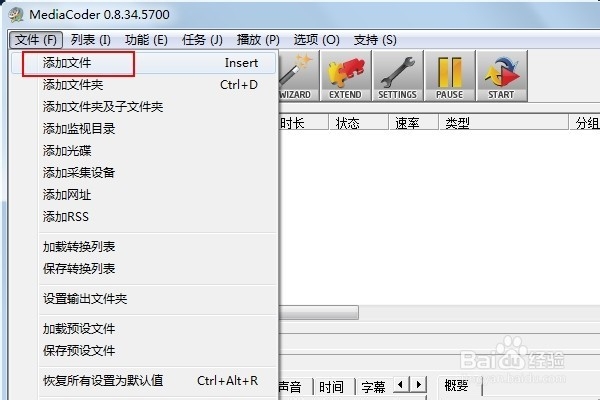
1、打开软件MediaCoder,点击左上角的文件

选择添加文件
怎么使用MediaCoder转换视频

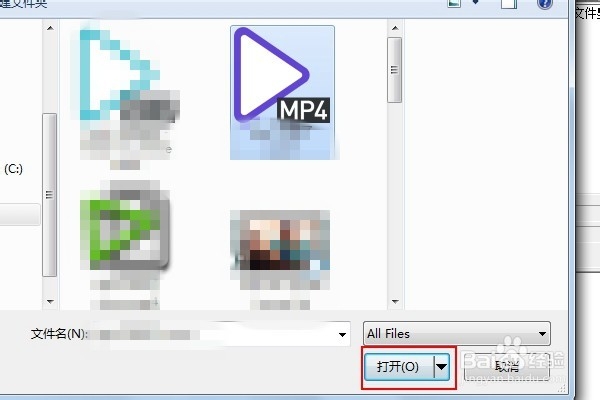
2、然后选择一个视频文件 点击确定

怎么使用MediaCoder转换视频

3、如果文件太大的话,我们可能需要等一会儿,

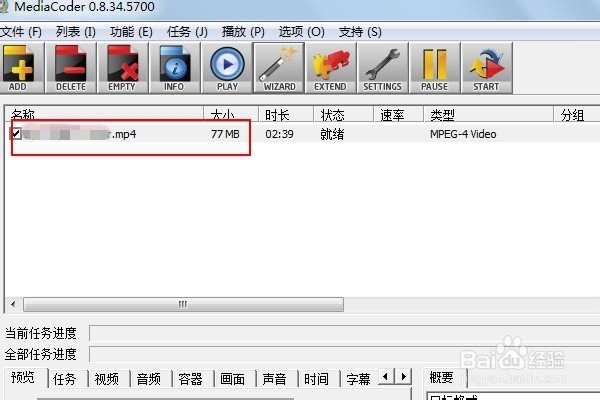
当我们看到如图所示的情况,视频已经载入,软件准备就绪
怎么使用MediaCoder转换视频

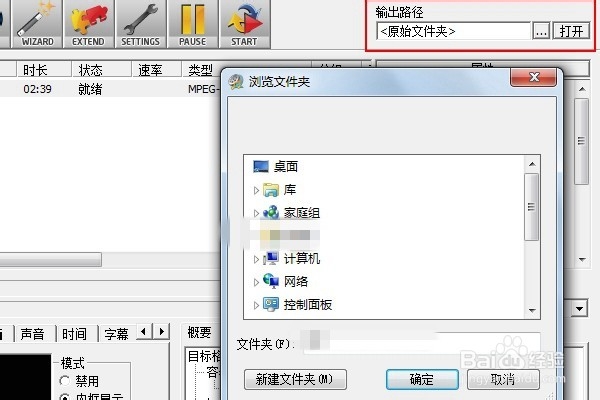
4、在右上角的输出路径修改输出位置,设置一个我们方便找到的位置

怎么使用MediaCoder转换视频

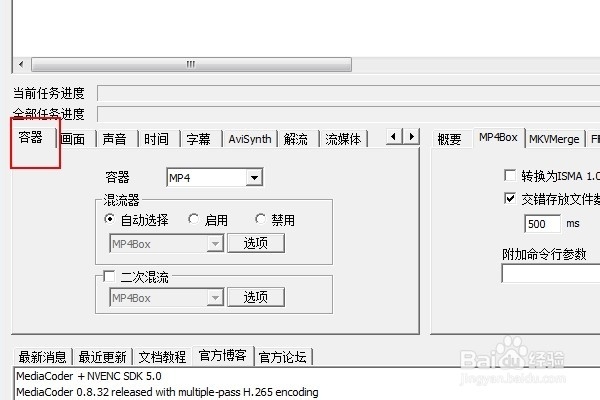
5、小编载入的视频是MP4格式的默认的转换格式是mp4格式

我们需要换一个格式

选择左下方的容器
怎么使用MediaCoder转换视频

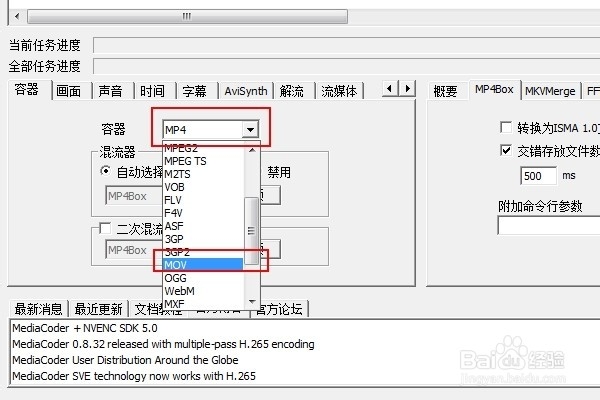
6、在容器选择框里面点击小三角,选择一种格式

小编选择常见的MOV格式

其他的设置可以选择默认的就可以了,如果你有其他的要求可以在各个选项卡里面选择
怎么使用MediaCoder转换视频

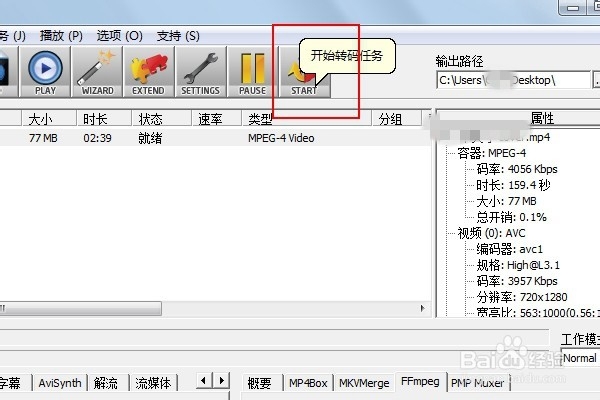
7、然后点击上方的选项START

如图所示

进行视频转换格式的时候最好关闭其他的程序 

如果你的电脑配置不高的话,否则非常容易出现转换不完全的情况
怎么使用MediaCoder转换视频

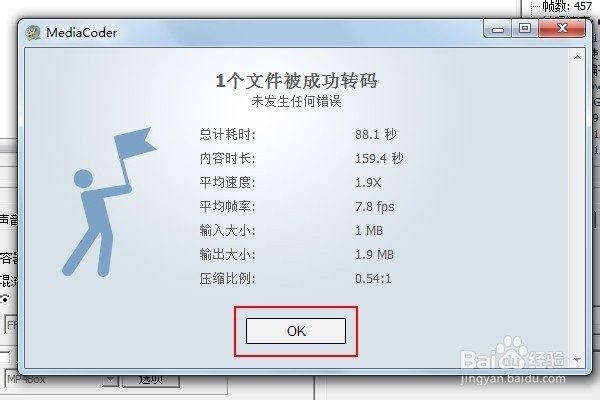
8、转换完成后软件会自动提示转换成功,点击OK

怎么使用MediaCoder转换视频

  • 使用mediacoder转换视频格式
  • 如何在Flash中制作进度条动画
  • Premiere中如何使用素材箱管理各类素材
  • AE CS6安装教程详解
  • edius9组合滤镜如何进行使用的方法
  • 热门搜索
    读书手抄报版面设计图 珍惜生命手抄报 关于绿色环保的手抄报 小学生文明手抄报 勿忘国耻振兴中华手抄报 禁毒手抄报大全图片 关于五一劳动节手抄报 保护大自然的手抄报 清明节的手抄报三年级 新学期新打算手抄报