cad中怎么删除多段线的多余部分线段

 时间:2024-10-12 01:21:19

1、首先用cad绘制出图形为例。

cad中怎么删除多段线的多余部分线段

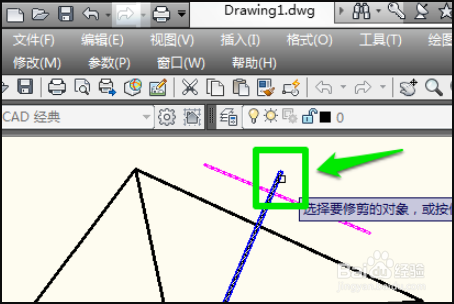
2、第一种方法:像现在要删除蓝色线多出粉色线的部分,我们首先选择粉色线,然后点击裁剪工具。
cad中怎么删除多段线的多余部分线段

3、选择裁剪工具后光标会变成小方块,在蓝色线超出粉色线多余的地方单击鼠标cad多余的线就删除了。

cad中怎么删除多段线的多余部分线段

4、第二种方法:输入cad修剪命令tr,然后按两下回车(记得是两下)。

cad中怎么删除多段线的多余部分线段

5、此时用鼠标点击想要修剪的部分就可以把cad多余的线删除掉了。

cad中怎么删除多段线的多余部分线段

6、此时会看到蓝色线和紫色线还是多余,我们选择删除工具,cad删除工具快捷键是e。

cad中怎么删除多段线的多余部分线段

7、鼠标在cad多余的线上单击选中,然后按回车就可以了。

cad中怎么删除多段线的多余部分线段

8、此时按esc退出删除工具,cad怎么删除多余的线就解决了。

cad中怎么删除多段线的多余部分线段
  • 如何修改CAD中文字的大小?
  • cad怎么改字体
  • CAD怎么标出圆的圆心?
  • CAD单行文字如何修改大小
  • CAD为什么不显示线宽?
  • 热门搜索
    国庆节手抄报文字内容 关于青春的手抄报 有关环保的手抄报 六一儿童节手抄报诗 保护海洋手抄报 感恩手抄报内容大全 足球手抄报图片 中秋手抄报内容 健康饮食手抄报内容 学会感恩手抄报