Opera浏览器怎样禁止跟踪Cookie功能

 时间:2024-10-30 05:22:12

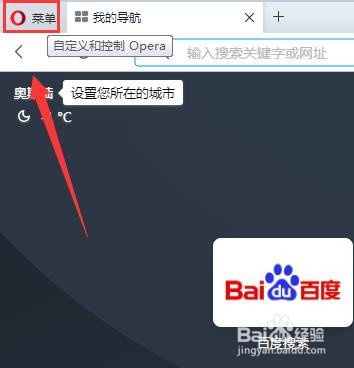
1、打开Opera浏览器,点击左上角“自定义和控制Opera”图标。
Opera浏览器怎样禁止跟踪Cookie功能

2、在“自定义和控制Opera”下拉菜单中选择“设置”选项。

Opera浏览器怎样禁止跟踪Cookie功能

3、在“设置”界面中选择“隐私设置和安全性”栏目。

Opera浏览器怎样禁止跟踪Cookie功能

4、在“隐私设置和安全性”栏目中选择“网站设置”选项。

Opera浏览器怎样禁止跟踪Cookie功能

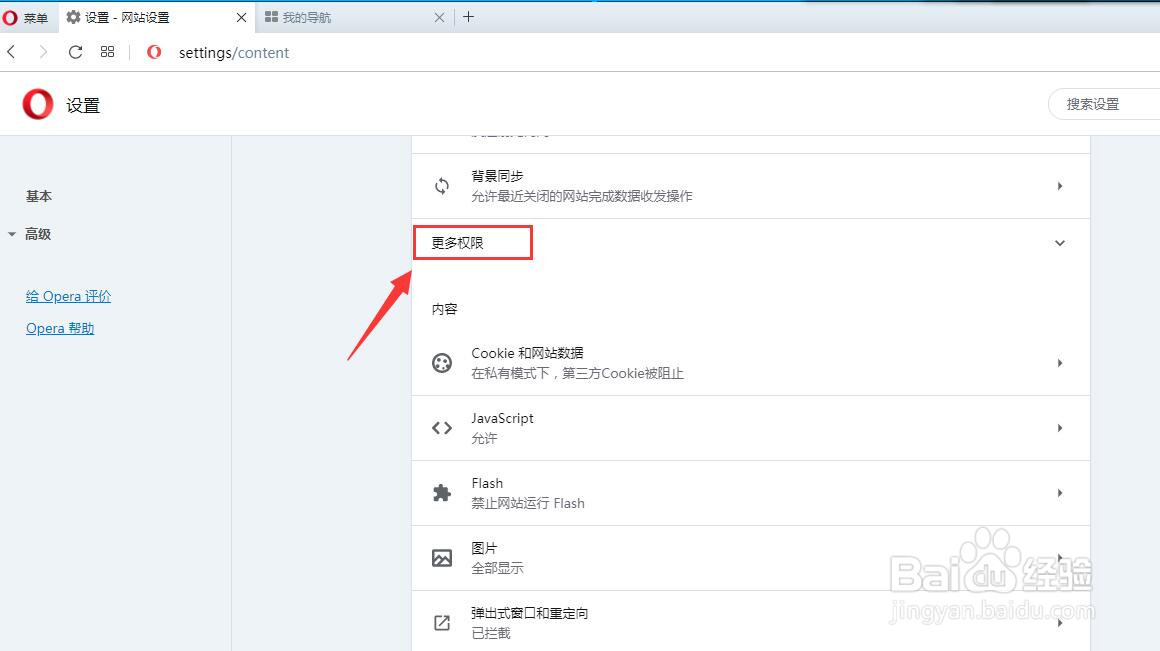
5、在弹出的“网站设置”选项界面中,选择“更多权限”。

Opera浏览器怎样禁止跟踪Cookie功能

6、在“更多权限”中选择“Cookie 和网站数据”栏目。

Opera浏览器怎样禁止跟踪Cookie功能

7、在“Cookie 和网站数据”栏目中选择“阻止所有 Cookie(不建议)”选项。

Opera浏览器怎样禁止跟踪Cookie功能

8、到此,Opera浏览器怎样禁止跟踪Cookie功能方法介绍完成。

  • Opera浏览器怎么设置退出时清除某个网站cookie
  • mac Opera浏览器怎么清除Cookie数据?
  • Opera浏览器怎么设置不阻止第三方cookie?
  • Opera浏览器怎样开启拦截广告功能
  • Opera浏览器怎么设置只允许某个网站读写cookie
  • 热门搜索
    关于三爱的手抄报 生活中的语文手抄报 廉洁手抄报资料 关于地球的手抄报 保护动物手抄报资料 预防火灾手抄报 英语手抄报版面设计图 小学生法制手抄报资料 手抄报设计图案大全 文明安全手抄报