1、先选择工资表的表头,在新表格当中粘贴在A三单元格。
输个等号,等于我们的第一个姓名,回车变成加号以后,向右拖动。


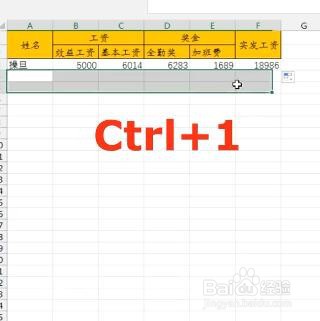
2、选择下面两个空行,按Ctrl+1。
这边框当中设置它的裁剪线,先选择线型,在中间单击一下,单击确定。

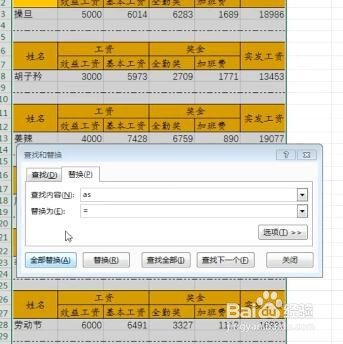
3、按ctrl H查找替换,把等号替换为as,全部替换,确定。
暂别选择整个A1到F5,向下填充,就做好了。


4、再按ctrl H把as替换为等号,全部替换,确定,关闭。这样的带有裁剪线的双表头工资条就全部做好了。

时间:2026-04-22 05:44:33
1、先选择工资表的表头,在新表格当中粘贴在A三单元格。
输个等号,等于我们的第一个姓名,回车变成加号以后,向右拖动。
2、选择下面两个空行,按Ctrl+1。
这边框当中设置它的裁剪线,先选择线型,在中间单击一下,单击确定。
3、按ctrl H查找替换,把等号替换为as,全部替换,确定。
暂别选择整个A1到F5,向下填充,就做好了。
4、再按ctrl H把as替换为等号,全部替换,确定,关闭。这样的带有裁剪线的双表头工资条就全部做好了。
