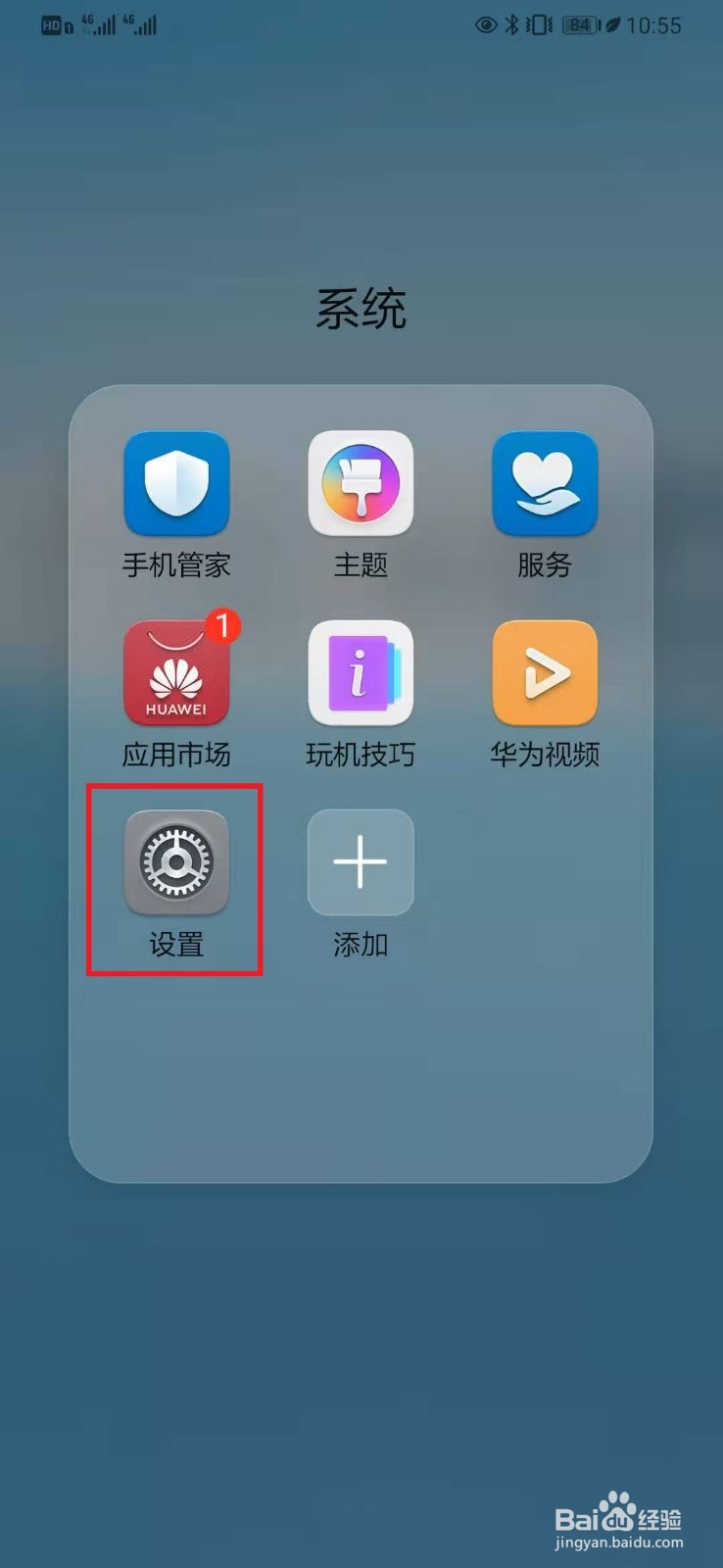
1、华为手机打开【设置】选项,如下图所示。
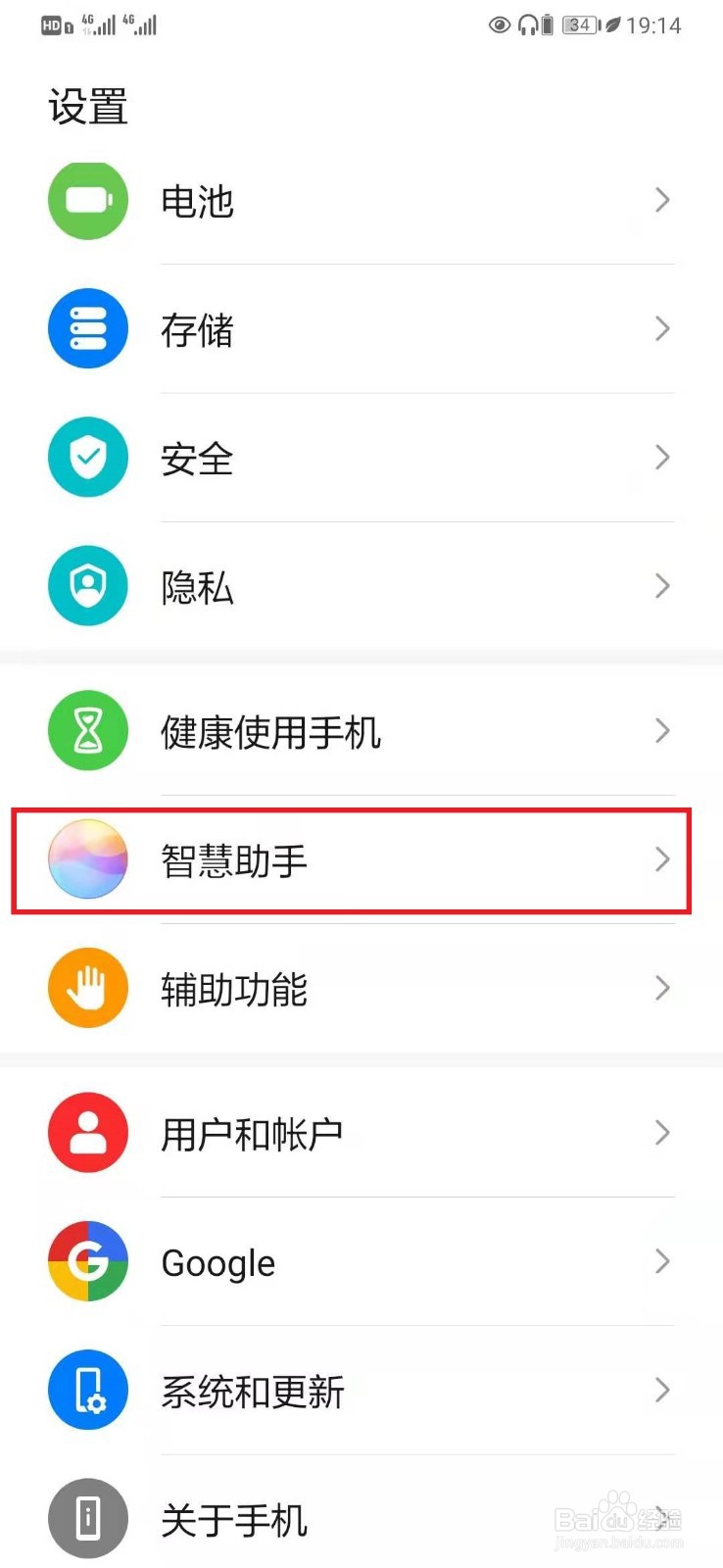
2、进入手机设置页面,打开【智慧助手】选项,如下图所示。
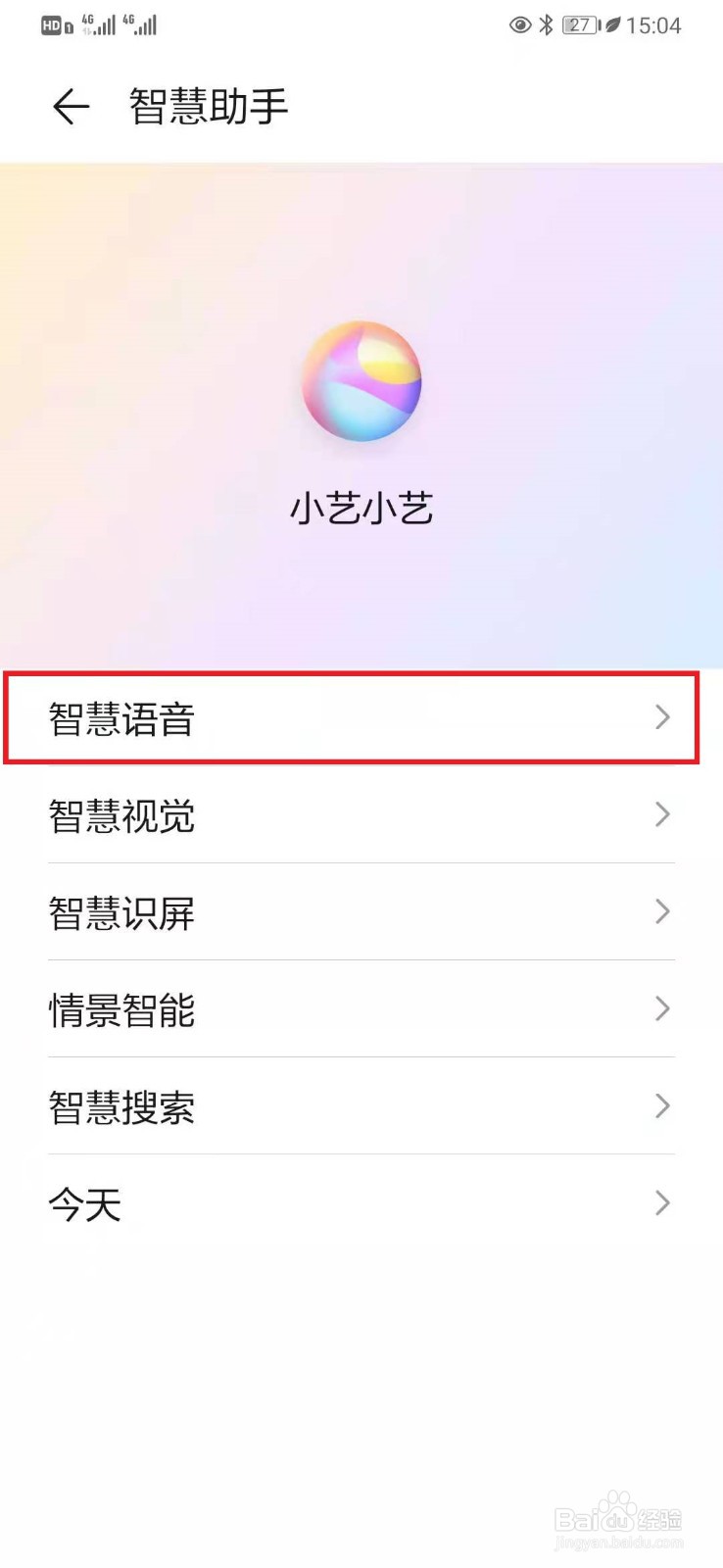
3、进入智慧助手页面,选择打开【智慧语音】设置页面,如下图所示。
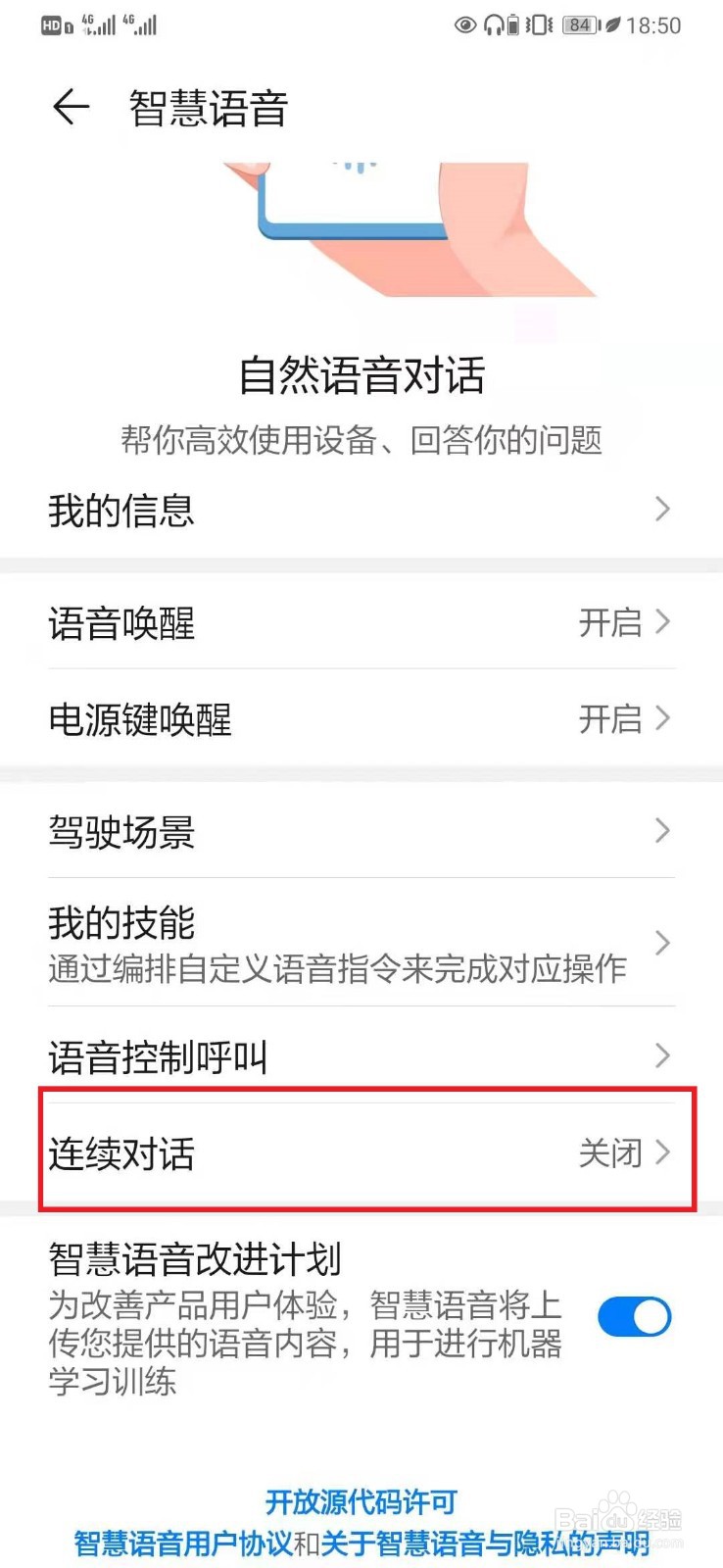
4、在智慧语音页面,选择【连续对话】设置项,如下图所示。
5、在打开的连续对话设置项,点击开启【连续对话】设置,如下图所示。
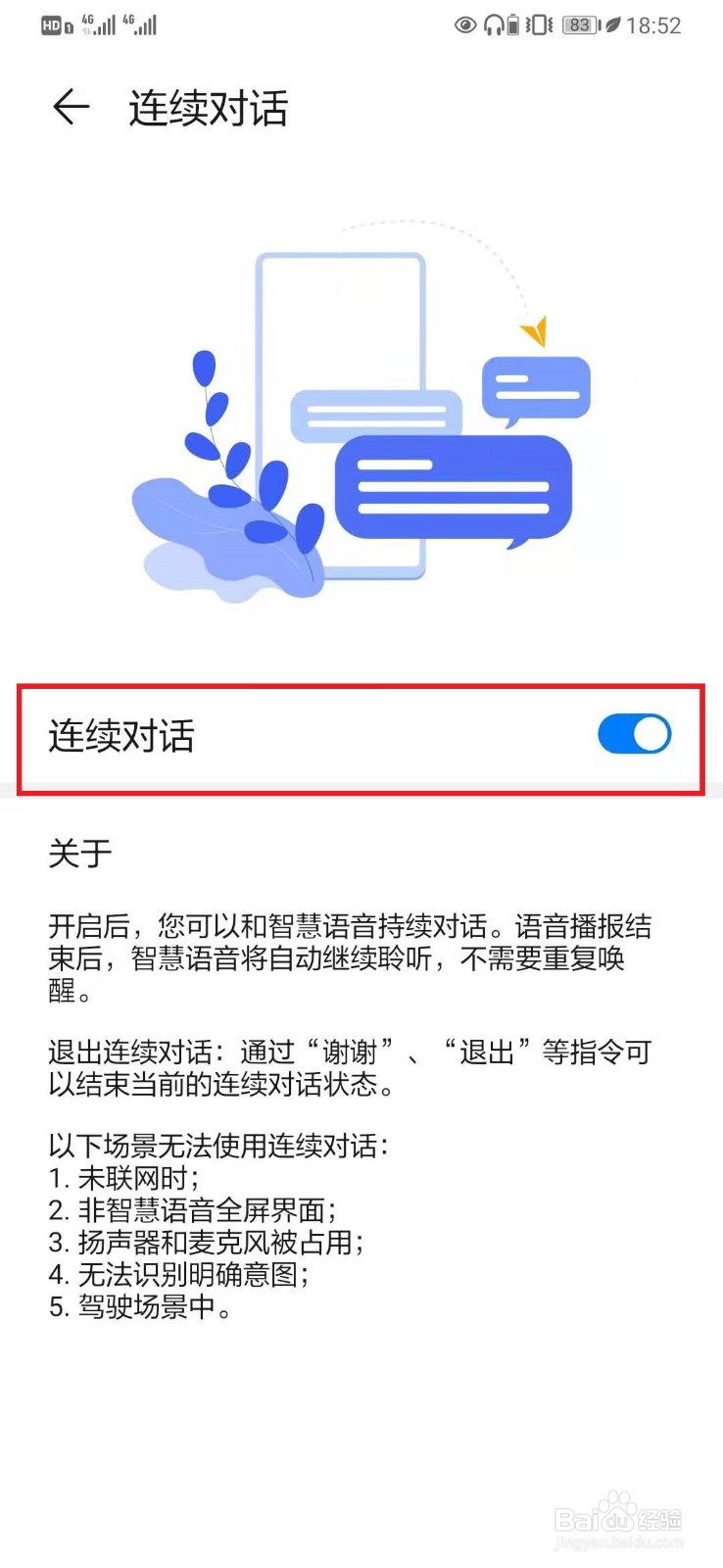
6、总结,华为手机智慧语音开启连续对话设置后,在您和智慧语音进行持续对话,不需要重复唤醒。提升智慧语音使用体验。
时间:2026-04-26 03:42:10
1、华为手机打开【设置】选项,如下图所示。
2、进入手机设置页面,打开【智慧助手】选项,如下图所示。
3、进入智慧助手页面,选择打开【智慧语音】设置页面,如下图所示。
4、在智慧语音页面,选择【连续对话】设置项,如下图所示。
5、在打开的连续对话设置项,点击开启【连续对话】设置,如下图所示。
6、总结,华为手机智慧语音开启连续对话设置后,在您和智慧语音进行持续对话,不需要重复唤醒。提升智慧语音使用体验。
