AI软件如何制作链接图标

 时间:2026-02-16 12:57:03

1、首先打开AI软件,新建一个512px*512px的画布;

AI软件如何制作链接图标

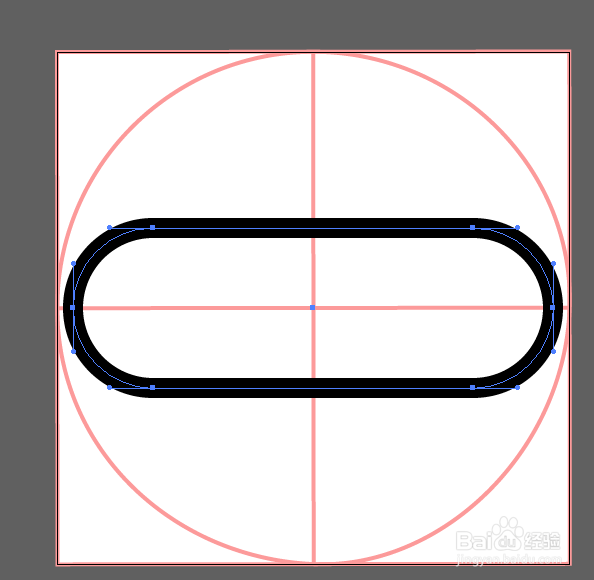
2、将绘制图标的外框放置于画布中,选择【矩形工具】绘制一个480px*160px,描边为20px,描边色值#000000的矩形,与画布水平居中;

AI软件如何制作链接图标

AI软件如何制作链接图标

3、选择【直接选择工具】点击矩形的四个顶点,将顶点拖至圆弧形状;

AI软件如何制作链接图标

4、再次选择【矩形工具】,绘制一个140px*510px的矩形,与画布水平居中;

AI软件如何制作链接图标

5、选中这两个矩形,并且选择【形状生成器】,将部分位置去掉,如下图;

AI软件如何制作链接图标

AI软件如何制作链接图标

6、再选择【钢笔工具】,将分割开来的两个形状上标志的两个点连接起来,如下图;

AI软件如何制作链接图标

AI软件如何制作链接图标

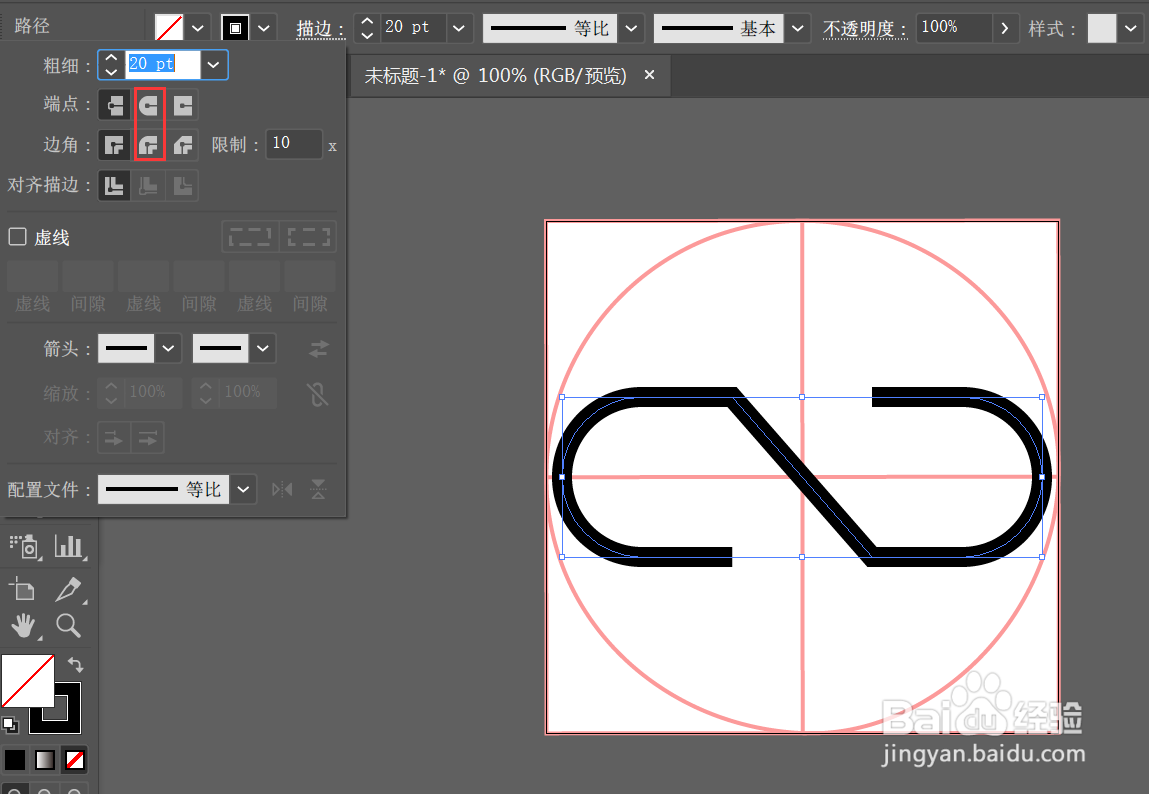
7、再次选中连接好的图像,选择描边,改为【圆头端点】和【圆角连接】;

AI软件如何制作链接图标

AI软件如何制作链接图标

8、链接的图标就完成了,效果图

AI软件如何制作链接图标

  • Ai如何设置避头尾法则
  • ai如何做出立体效果
  • Illustrator 随意裁切图片(位图)
  • 用AI软件绘制艺术旋转线条
  • 如何在Ai里添加“底纹效果”?
  • 热门搜索
    光盘行动手抄报 让世界充满爱手抄报 关于元旦的英语手抄报 关于运动的手抄报 诚信手抄报版面设计图 美术手抄报 三年级英语手抄报 手抄报的图片 科幻画手抄报 作文手抄报