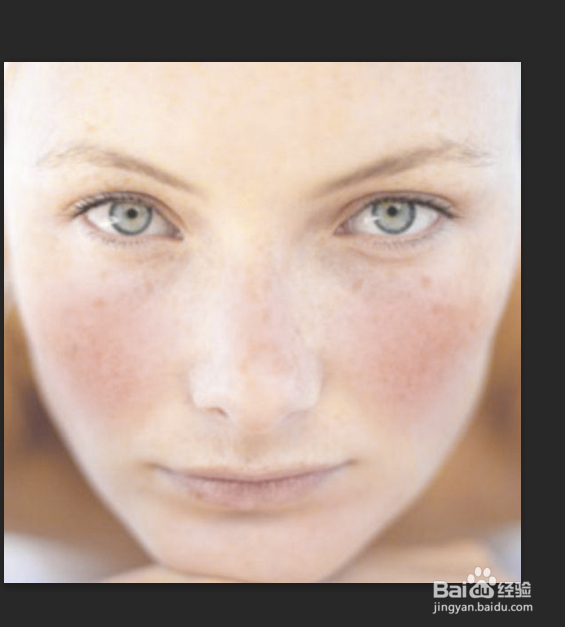
1、在ps中打开需要调整的图片。

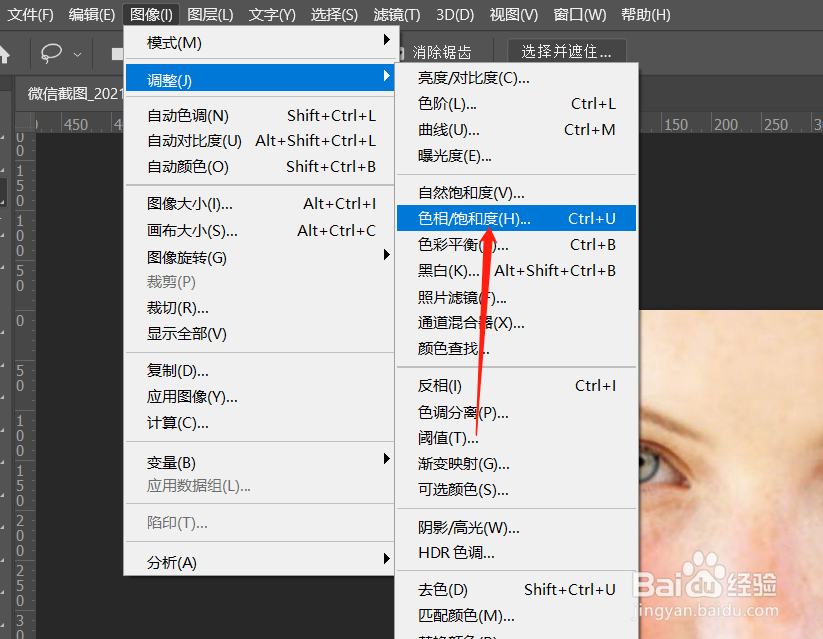
2、点击菜单栏的图像,调整,色相/饱和度。
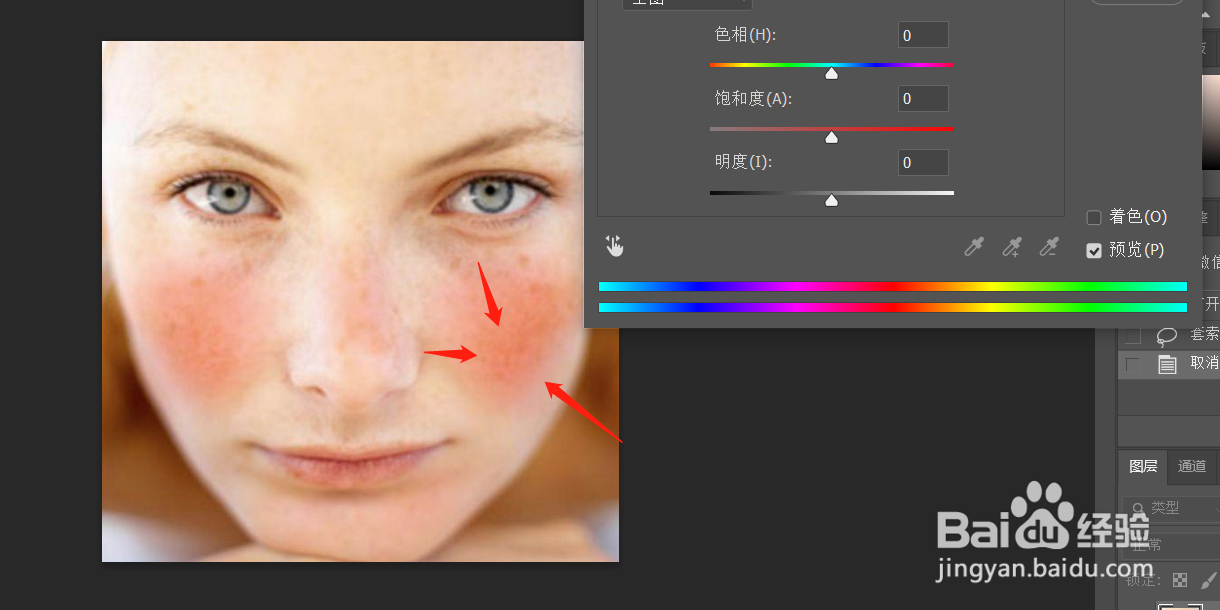
3、弹出色相饱和度对话框,吸管点击脸部红色的位置。
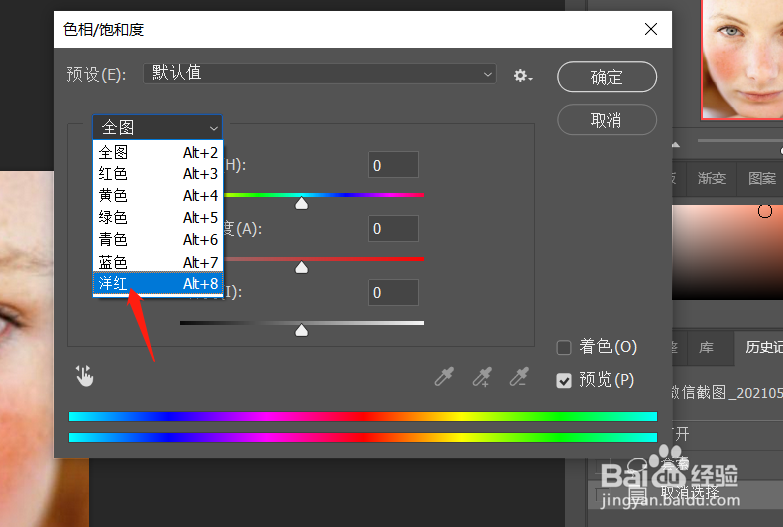
4、点击全图下面的洋红设置数值,依次继续选择红色,绿色设置数字,设置好以后,点击确定按钮。

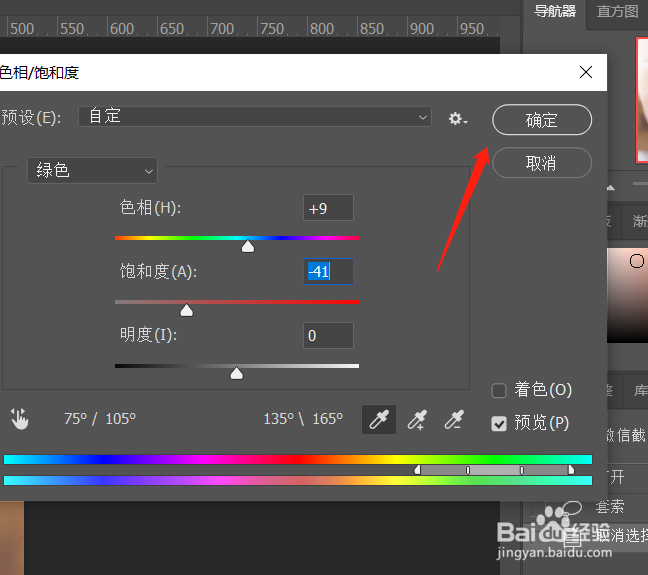
5、回到画布中我们查看下效果即可。
时间:2026-04-21 15:03:53
1、在ps中打开需要调整的图片。
2、点击菜单栏的图像,调整,色相/饱和度。
3、弹出色相饱和度对话框,吸管点击脸部红色的位置。
4、点击全图下面的洋红设置数值,依次继续选择红色,绿色设置数字,设置好以后,点击确定按钮。
5、回到画布中我们查看下效果即可。
