STM32CubeMX如何配置GPIO

 时间:2026-02-14 07:27:50

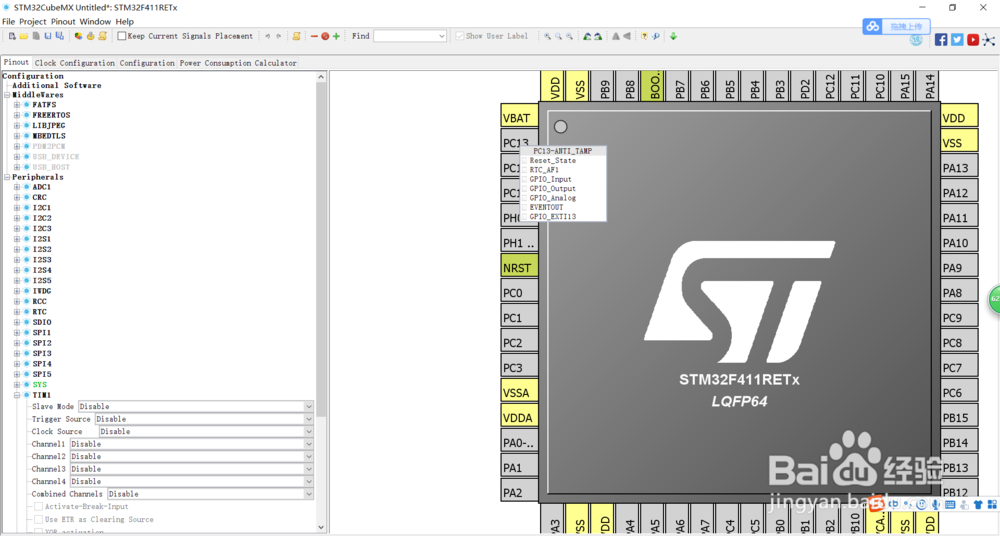
1、新建一个STM32CubeMX,切换到Pin界面,选择需要配置的端口,右击鼠标。
STM32CubeMX如何配置GPIO

2、选择需要配置的模式后引脚配置图会在旁边显示出来。

STM32CubeMX如何配置GPIO

3、进入到“Pin Configuration”,可以看到刚刚配置的端口具体细节,如果太窄看不到全名可以往两边拉宽。每个项都有不少内容,比如这里Pin Name就是端口名称,GPIO  output speed就是翻转速度等待。

STM32CubeMX如何配置GPIO

4、切换到工程的“Configuration”,可以看到GPIO这个配置,单击它。

STM32CubeMX如何配置GPIO

5、点击菜单栏的“Project”->“Generate Code”,设置好项目生成的目录和生成的目标软件,这里选择"MDK ARM-V5",确认后点击“OK”。

STM32CubeMX如何配置GPIO

STM32CubeMX如何配置GPIO

6、耐心等待代码生成完毕。程序生成成功,点击“Open Project”打开源代码工程。

STM32CubeMX如何配置GPIO

STM32CubeMX如何配置GPIO

7、切换到Keil工程的“Applicatioin/User”下的main.c,可以看到生成了一个MX_GPIO_Init,这里包含了刚配置的PC13端口的配置。

STM32CubeMX如何配置GPIO

  • ubuntu安装codeblocks
  • Shell中的输出命令之echo的使用
  • c 的头文件如何建立
  • JLink驱动的安装,驱动安装
  • VS2013和2015怎么恢复到原默认窗口布局
  • 热门搜索
    科技手抄报大全 关于热爱生命的手抄报 讲文明懂礼貌的手抄报 我爱阅读手抄报内容 关于环保的手抄报内容 艺术手抄报 国庆小报手抄报 中小学生守则手抄报 绿色校园手抄报内容 中秋节 手抄报