Word文档中怎样把文字转换为表格

 时间:2024-10-13 06:37:58

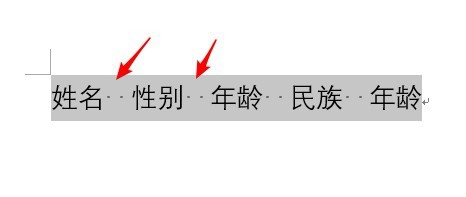
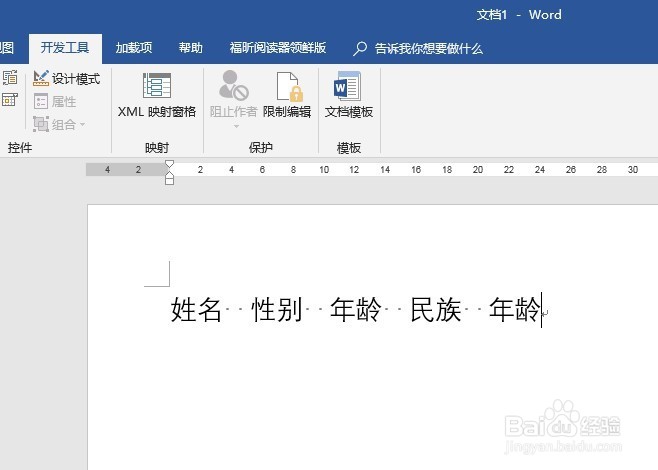
1、建立Word文档,输入需要转换为表格的文字。
Word文档中怎样把文字转换为表格

2、文字的输入方式就有讲究了,第一种是以空格区分。

Word文档中怎样把文字转换为表格

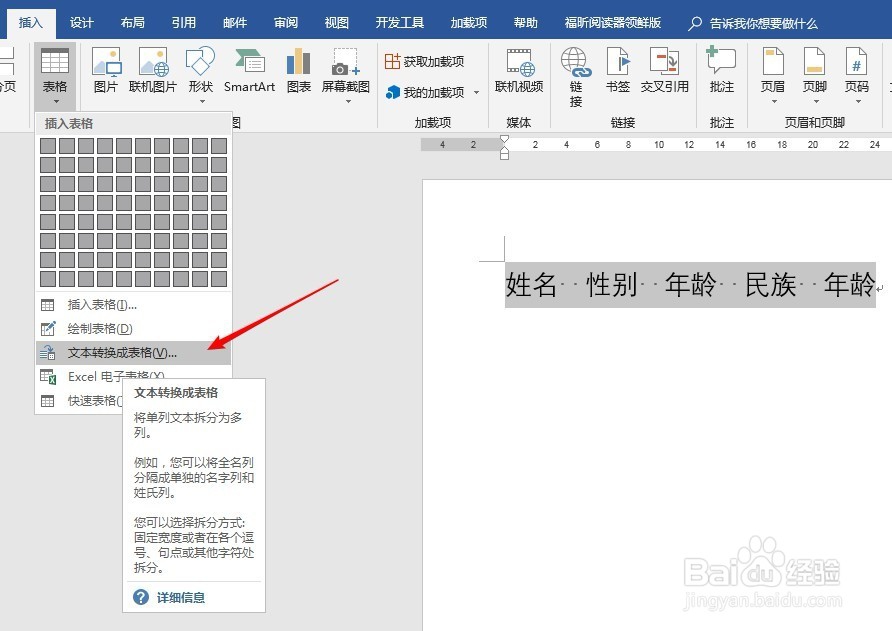
3、全选文字,点击“插入”—“表格”—“文本转换为表格”。

Word文档中怎样把文字转换为表格

4、在弹出的窗口中,会自动识别可以建立的表格列数,“文字分隔位置”默认识别为空格。

Word文档中怎样把文字转换为表格

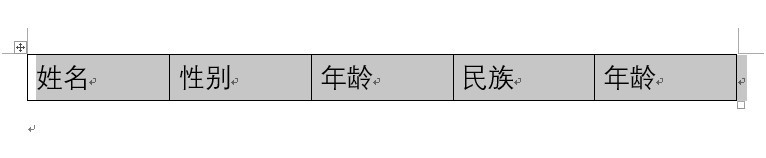
5、点击“确定”后,文字就转换为了表格。

Word文档中怎样把文字转换为表格

6、文字的输入方式第二种是每个字词成为一段,然后按步骤3-5的操作也可转换为表格。

Word文档中怎样把文字转换为表格

7、文字的输入方式第三种是每个字词间以制表符隔开,即输入一个字词后按一次Tab,然后按步骤3-5的操作也可转换为表格。

Word文档中怎样把文字转换为表格

8、文字的输入方式第四种是每个字词间以英文逗号隔开,然后按步骤3-5的操作也可转换为表格。

Word文档中怎样把文字转换为表格

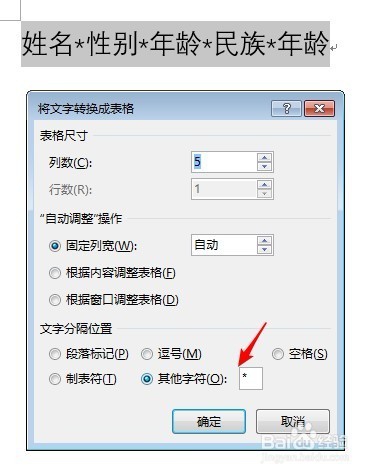
9、文字的输入方式第五种是以自定义符号将每个字词隔开,然后在“文本分隔位置”的“其他字符”中输入自定义的符号,然后按步骤3-5的操作也可转换为表格。
Word文档中怎样把文字转换为表格
  • Word如何应用标题样式?
  • word文档装订线设置
  • word中如何修改并应用标题样式 ?
  • word如何添加脚注
  • 如何设置Word页眉页脚的距边界?
  • 热门搜索
    科技创新手抄报 童心向党手抄报图 行为规范手抄报 新年的手抄报 少先队手抄报 向国旗敬礼手抄报 中秋节手抄报内容 反邪教手抄报图片 四年级英语手抄报 新学期新气象手抄报