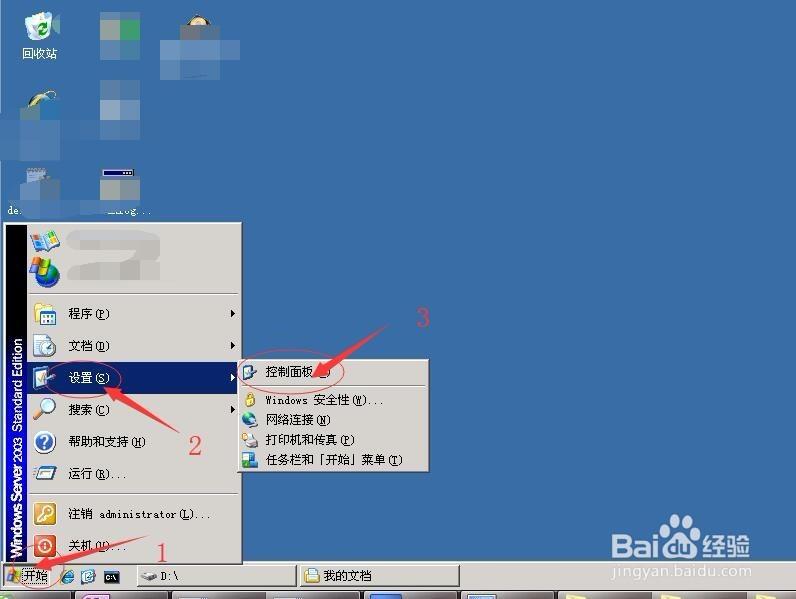
1、点击“开始--设置--控制面板”
2、打开控制面板窗口,找到双击打开“区域和语言选项”

3、打开区域和语言选项窗口,在区域选项栏目下方点击“自定义”按钮

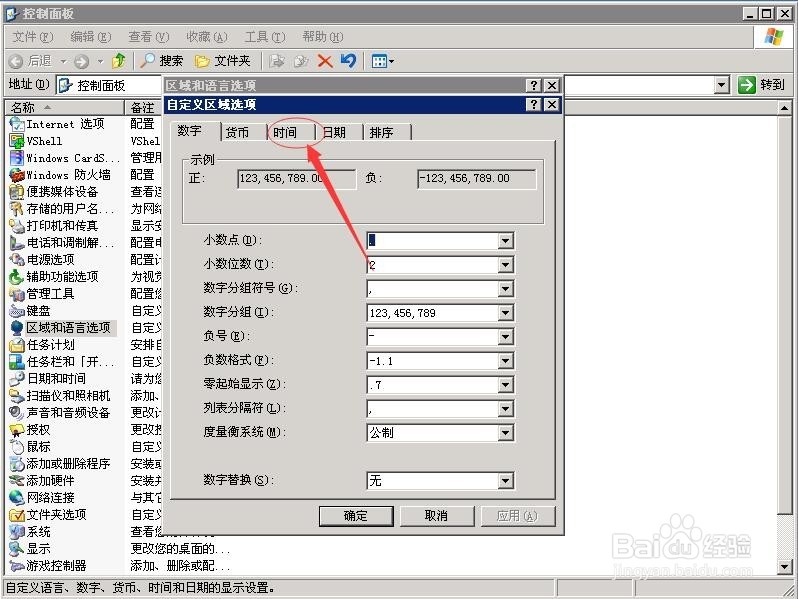
4、弹出自定义区域选项窗口,将栏目切换到“时间”
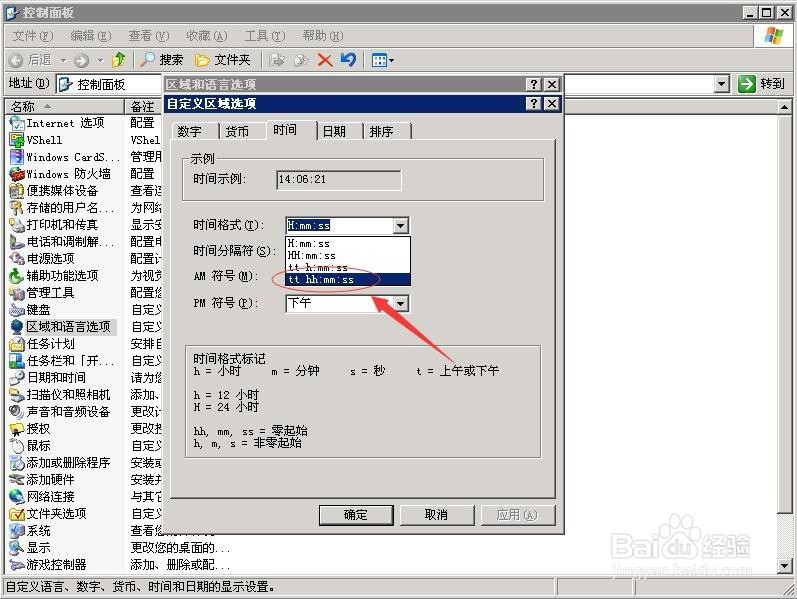
5、在时间栏目下方,点击时间格式右边的下拉按钮选择“tt hh:mm:ss”
6、然后点击“应用”,可以在时间示例查看时间格式已经改变了

7、接着点击确定,返回到区域和语言选项窗口再点击确定
返回到桌面上,查看右下角的时间格式已改变了

8、至此,设置完成
时间:2026-04-22 13:13:39
1、点击“开始--设置--控制面板”
2、打开控制面板窗口,找到双击打开“区域和语言选项”
3、打开区域和语言选项窗口,在区域选项栏目下方点击“自定义”按钮
4、弹出自定义区域选项窗口,将栏目切换到“时间”
5、在时间栏目下方,点击时间格式右边的下拉按钮选择“tt hh:mm:ss”
6、然后点击“应用”,可以在时间示例查看时间格式已经改变了
7、接着点击确定,返回到区域和语言选项窗口再点击确定
返回到桌面上,查看右下角的时间格式已改变了
8、至此,设置完成
