1、点击电脑的左下方,然后进入“控制面板”

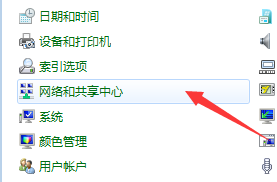
2、然后在控制面板里找到“网络和共享中心”
3、弹出来窗口选中左侧的“更改适配器设置”

4、然后弹出新的窗口,这里找到正在使用正在上网的适配器。

5、对其右键选中“属性”

6、弹出新的窗口,这里选中配置。

7、然后再选中最后一个“电源管理”,在“允许计算机关闭此设备为节约电源”前面打勾,保存即可。

时间:2026-04-22 15:42:28
1、点击电脑的左下方,然后进入“控制面板”
2、然后在控制面板里找到“网络和共享中心”
3、弹出来窗口选中左侧的“更改适配器设置”
4、然后弹出新的窗口,这里找到正在使用正在上网的适配器。
5、对其右键选中“属性”
6、弹出新的窗口,这里选中配置。
7、然后再选中最后一个“电源管理”,在“允许计算机关闭此设备为节约电源”前面打勾,保存即可。
