iPhone文件如何导出到电脑

 时间:2024-10-11 22:06:19

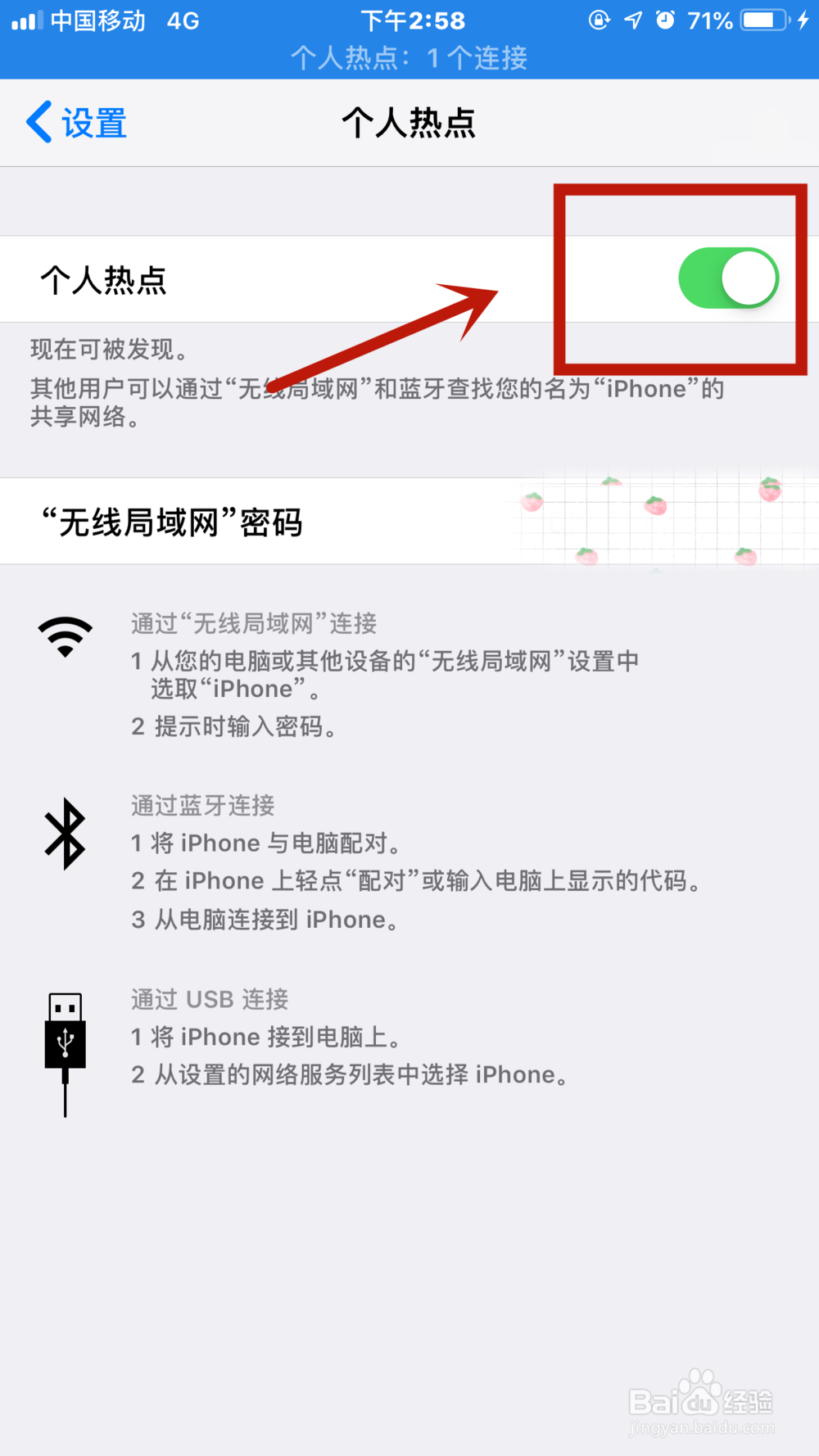
1、首先打开手机的【设置】应用软件,然后下拉设置列表,找到【个人热点】,点击进入设置个人热点

iPhone文件如何导出到电脑

2、接着修改【“无线局域网”密码】之后,勾选打开【个人热点】

iPhone文件如何导出到电脑

3、然后用【USB】数据线将手机和电脑连接起来,在电脑上打开【iTools,】接着点击文件所在位置,例如这里的相簿

iPhone文件如何导出到电脑

4、然后点击右上角的【升序或降序】,点击查看文件的查看形式,比较容易查找到所需要拖动的文件

iPhone文件如何导出到电脑

5、接着用鼠标勾选所要导出文件的【正方块】,如果想要选择全部的话,可以点击【全选】,接着点击【导出】
iPhone文件如何导出到电脑

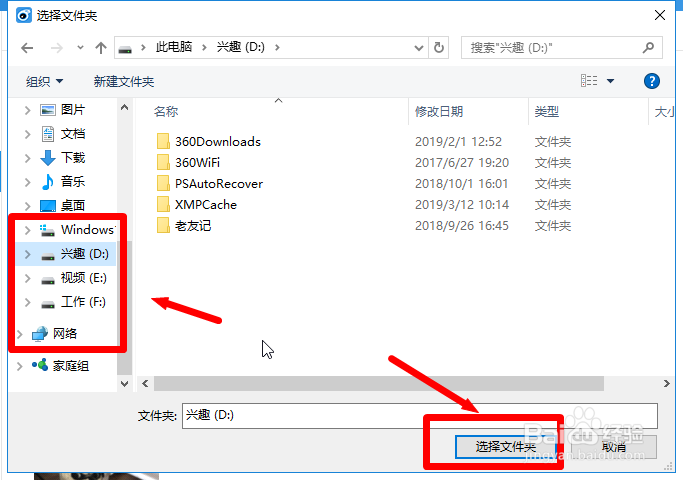
6、然后找打文件要保存的地方,也可以创建文件夹,然后点击【导出】即可完成

iPhone文件如何导出到电脑
  • iPhone13如何查看系统文件中的文档简介
  • iPhone14如何使用文件夹的拷贝1项功能
  • 苹果手机如何打开本地文件夹
  • iphone14怎么打开本地文件夹?
  • iphone怎么下载图片
  • 热门搜索
    关于英雄的手抄报图片 元旦手抄报的内容 重阳节最漂亮手抄报 以环保为主题的手抄报 反对校园暴力手抄报 国庆小报手抄报 小学生二年级手抄报 手抄报中国梦 国庆节手抄报简单 推荐一本好书手抄报