SolidWorks2016软件中如何创建工程图

 时间:2026-05-10 11:31:32

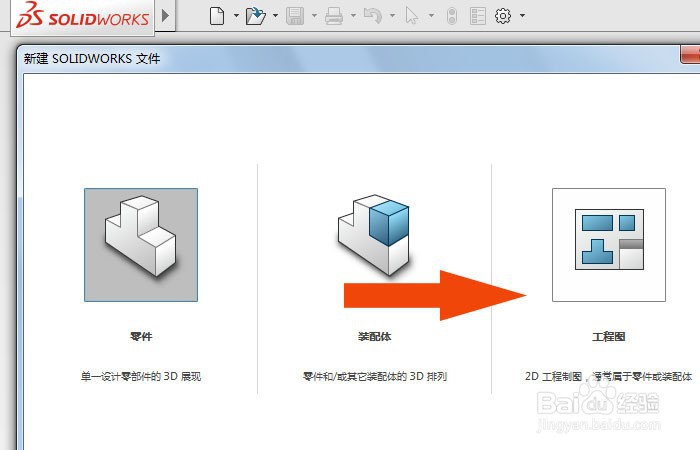
1、    打开SolidWorks程序,鼠标左键单击【文件】菜单下的【新建】,并选择工程图模板,如下图所示。
SolidWorks2016软件中如何创建工程图

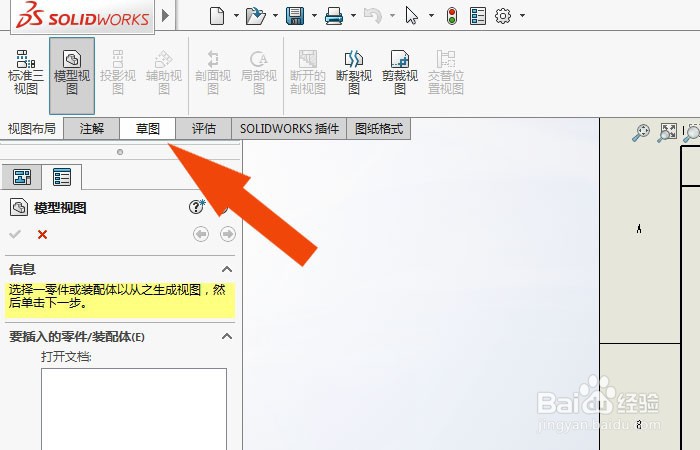
2、    然后,在程序的界面上,鼠标左键单击草图按钮,如下图所示。

SolidWorks2016软件中如何创建工程图

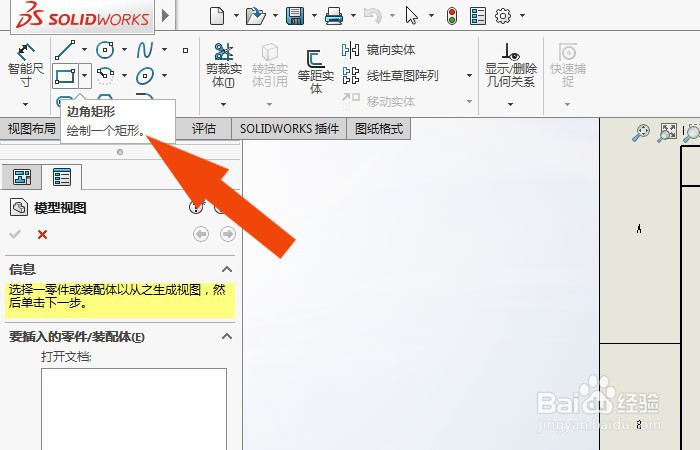
3、    接着,在草图窗口中,鼠标左键单击【矩形工具】,如下图所示。

SolidWorks2016软件中如何创建工程图

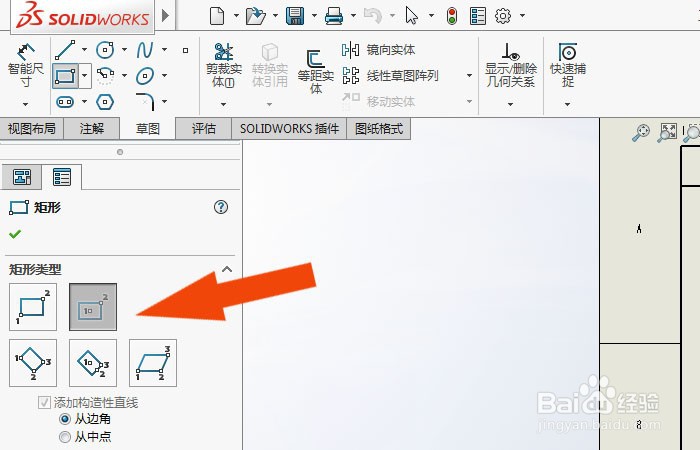
4、    然后,可以看到矩形工具列表中,选择矩形的样式,如下图所示。

SolidWorks2016软件中如何创建工程图

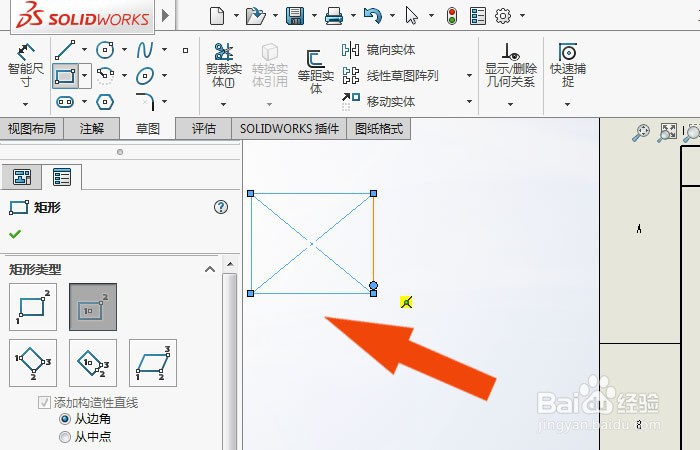
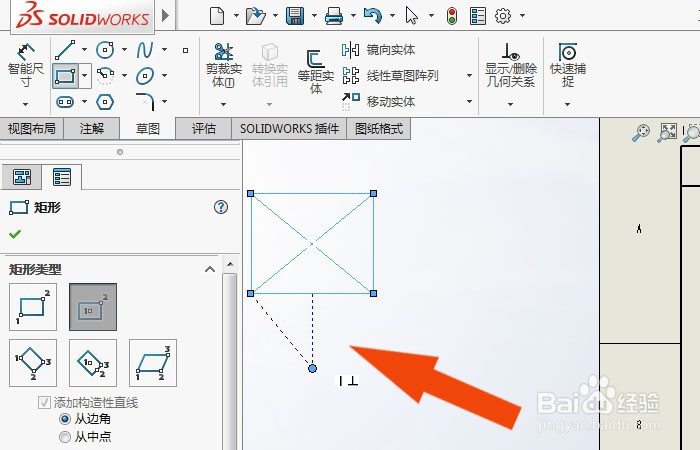
5、    接着,鼠标左键在画布中,绘制出矩形图形,如下图所示。

SolidWorks2016软件中如何创建工程图

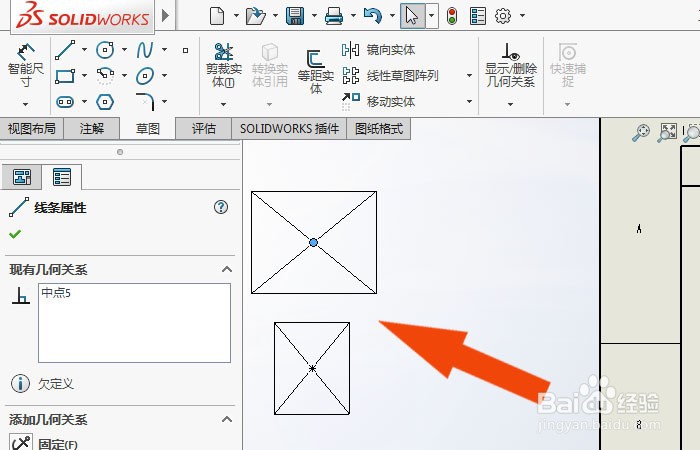
6、    然后,在画布中,绘制出关联的矩形图形,如下图所示。

SolidWorks2016软件中如何创建工程图

7、    最后,使用矩形图形工具,在画布中,绘制出矩形图形作为简单的工程图,如下图所示。通过这样的操作,在SolidWorks2016软件中就会创建工程图了。
SolidWorks2016软件中如何创建工程图

  • CAXA怎么更改标注尺寸的大小
  • 在AutoCAD中怎么标注平面度
  • 在CAXA中怎么绘制剖面线
  • CAXA如何保存为pdf格式
  • 如何将三维图生成二维图并转成PDF文件?
  • 热门搜索
    垃圾分类手抄报 节约用水手抄报一等奖 保护环境手抄报内容 交通安全手抄报内容 三爱三节手抄报 清明的手抄报 科技手抄报内容 诚信手抄报 抗击疫情手抄报 环境保护手抄报